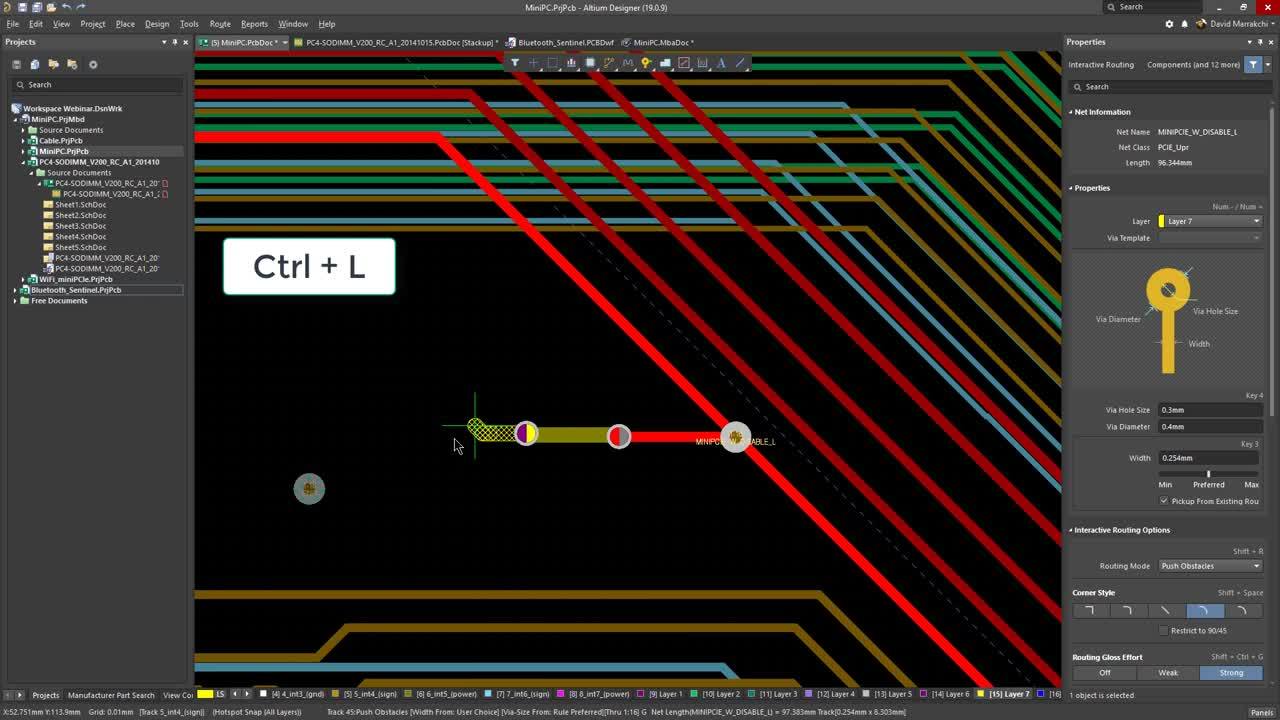


了解如何在交互式布线过程中快速更改和切换板层。
以下各节列出了 Altium Designer 公共版本(从 25 版到 20.0 版)的历史发布说明。有关 Altium Designer、Altium Designer Develop 和 Altium Designer Agile 的最新发布说明,请访问 Public Release Notes 页面。 在找更早所有版本的 Altium Designer 公共发布说明?请访问 Other Installers 页面中的 Legacy Documentation 部分,在那里你可以下载 Zip 包,其中提供了 Altium Designer 15.1 及更早版本文档的离线 HTML“快照”。 Altium Designer 25 以下各节列出了 Altium Designer 25 公共版本的历史发布说明。 [collapse collapsed class="" title=…
Altium Designer 结合 Altium 365 Workspace,为面向项目生命周期开发阶段的高级项目构造提供支持,从而简化受版本控制项目的创建与持续工作流。由 Workspace 控制的集中式存储也使该功能能够作为其他协作服务的基础。 使用基于 Workspace 的项目的一些关键优势包括: 存储更简化。无需再决定存储位置。备份及其他基础服务都已处理妥当。 作为协作功能的基础。 强制版本控制。 专用评论系统的优势。 通知与状态。包括本地修改在内的文档状态对整个设计团队可见。 并行 PCB 设计无需任何复杂设置即可工作。 能够将共享项目给多人进行编辑,或仅用于查看与评论。 使用Project History feature时具备完整功能,包括与 VCS 相关的提交事件。 从技术角度看,一个项目由存储在 Workspace 中的元信息与对 Workspace 内置的基于…
下面介绍 Plane 类别的设计规则。 Plane 类别的设计规则。 电源平面连接样式 默认规则:必需 i 此规则用于指定从元件引脚到电源平面的连接样式。 约束 电源平面连接样式规则的默认约束。将鼠标悬停在图像上可对比两种可用的工作模式。 Mode of Operation - 该规则可在以下两种模式之一中运行: Simple - 此模式是焊盘/过孔如何连接到电源平面的通用设置。 Advanced - 在此模式下,你可以分别为焊盘和过孔定义特定的热焊盘(Thermal)连接。 Connect Style - 定义由该规则的作用范围(Full Query)所选中的元件引脚到电源平面的连接样式。提供以下三种样式: Relief Connect - 使用热焊盘(Thermal Relief)方式连接。 Direct Connect - 使用实心铜(Solid)连接到引脚。 No Connect…
Testpoint 类别的设计规则如下所述。 设计规则的 Testpoint 类别。 制造与装配测试点样式 默认规则:required i Fabrication Testpoint Style 与 Assembly Testpoint Style 设计规则分别用于规定焊盘和过孔的允许物理参数,以便将其作为测试点用于裸板制造测试或在线装配测试。这两条规则之间的约束条件是相同的。 为了让 Testpoint Manager 能够成功分配测试点,必须始终至少存在一条对应的 Style 规则,其作用域为 All。 约束 制造与装配测试点样式规则的默认约束 尺寸 以下选项允许你在检测有效测试点时指定焊盘/过孔直径与孔径的判定条件: Min Size - 指定焊盘/过孔被视为测试点所允许的最小直径。 Max Size - 指定焊盘/过孔被视为测试点所允许的最大直径。 Preferred Size …
Altium 的 MCAD CoDesigner 技术连接了机械与电气设计领域,使机械工程师和电子工程师能够在两个领域之间来回传递已加载的 PCB。 在您的 Altium 设计软件中,这是通过一个扩展来实现的:该扩展可从 PCB 编辑器(MCAD CoDesigner extension)加载并提取板卡与元器件数据。在 MCAD 软件中,Altium CoDesigner Add-in 执行相同的功能,从 MCAD 软件中加载并提取板卡与元器件数据。 ECAD 与 MCAD 软件通过 Altium Workspace 传递设计变更。Workspace 可托管在云端的 Altium 365 上,或使用 Altium On-Prem Enterprise Server 部署在您的公司网络中。Workspace 充当桥梁,ECAD 与 MCAD 软件都连接到它。Workspace…
下面将介绍 SMT 类别的设计规则。 SMT 类别的设计规则。 SMD To Corner 默认规则:不需要 此规则用于指定从贴片焊盘边缘到第一处布线拐角的最小距离。 约束条件 SMD To Corner 规则的默认约束 Distance - 从 SMD 焊盘边缘到第一个布线拐角起点的最小允许距离值。 规则应用 在线 DRC、批量 DRC,以及交互式布线。 说明 交互式布线器会遵守此规则:在任何允许的“进入角度”(参见 SMD Entry rule)下,从焊盘中心引出一段直线的出焊盘走线,且长度至少达到所指定的距离。 SMD to Corner 规则定义到第一个拐角的距离。使用 SMD Entry 规则来指定走线允许从哪里进入(或退出)SMD 焊盘。 一旦走线退出焊盘,走线将与焊盘保持距离。软件不允许走线在不考虑 SMD 规则的情况下重新进入焊盘然后再次退出。 如果焊盘出口被阻挡…
多板装配 完成后(了解更多),即可按需创建并标注制造图。此处正在 Draftsman 编辑器中为多板设计创建制造图。 当 MBA.Draftsman 处于 Released 状态时——请用“Public Feature Moves to Released”代码片段的源代码更新下方的蓝色框。 在多板项目中对 Draftsman 文档的支持,在 MBA.Draftsman 选项于 Advanced Settings dialog 中启用时可用。 有关 Draftsman 的概述信息,请参阅 Streamlining Board Design Documentation with Draftsman 页面。 设置制造图文档 要为多板设计创建制造图,应将新的 Draftsman 文档(*.MbDwf)添加到多板项目中。为此,在 Projects 面板中右键单击项目条目,然后从上下文菜单中选择…
在机械 CAD 软件中,将两个对象在空间中建立关联是设计流程的基础部分,这一过程称为将这两个对象进行配合(mating)。当两个对象完成配合后,它们就可以作为一个整体对象进行操控。这些已配合的对象还可以继续与另一个对象配合,通过这一过程,一组离散对象被组合成一个装配体(assembly)——这正是机械设计的核心。 配合(mate)是两个独立对象之间形成的一种连接。该连接位于用户在每个对象表面上选定的点。完成配合后,对象会重新定向,使其表面平面以及其垂直轴线对齐。 定义: Target – 被指定为配合位置的第一个点位。 Source – 被指定的第二个点位;该对象将移动以与目标配合。 Mating axis – 穿过配合中心的垂直轴线。 定义配合 要定义一个配合,请执行以下步骤: 从主菜单中选择 Tools » Mating 命令(快捷键:Shift+Ctrl+A)以切换到配合模式…
现在,您已经熟悉了如何使用设计空间以及键盘和鼠标快捷方式来旋转和转动视图(更多信息请参阅 Changing Your View of the Design Space 页面),下一步就是学习如何在设计空间中对电路板(以及其他对象)进行定向和定位。 当您单击一块电路板时,它会以选择颜色高亮显示(默认是绿色),并出现彩色的方向线和圆弧。这些彩色线条和圆弧统称为 object gizmo,您可以用它在设计空间中移动并重新定向该电路板。 当对象被选中时,会显示对象操纵器。 装配中的每块电路板加载到设计空间时,其方向与在 PCB 编辑器中设计时的方向相同。无论该电路板在多板装配编辑器中的当前朝向如何,对象都会保留其在 PCB 编辑器中创建时的 X、Y、Z 轴。 重新定向与重新定位电路板 当显示对象操纵器时,单击并按住以下任一项: Object gizmo arrow – 沿该对象轴移动对象。…
当你第一次将电路板导入多板装配编辑器时,它们会整齐地放置在同一平面上——你可以把它想象成所有板子都并排摆在一张虚拟桌面上。几分钟之内,你就会移动这一块、旋转那一块、再把另一块拉近一些!接着你又旋转了视图,这时你甚至都不确定哪个方向才是“上”了! 在 3D 设计空间中工作,需要具备管理该空间视图的能力,也需要具备在该空间内操控对象的能力。这是两项不同的技能:一项是控制你对空间的视角,另一项是在空间中定位电路板——我们先从用于控制空间视图的技巧开始。 在多板装配编辑器中配置颜色与设计空间可见性选项,需要使用 View Configuration 面板()。它也用于控制剖视图以及剖视面板的显示。更多信息请参阅下方各节。 在访问面板的常见方式中(通过设计空间右下角 按钮的菜单或 View » Panels 主菜单),也可以使用 L 快捷键打开 View Configuration 面板。 你通过…
Learn More
Equip engineers with everything needed to design modern, high-performance PCBs.
Combine advanced PCB design with cloud-based collaboration to streamline development.