

CircuitStudio® 为那些偶尔进行印制电路板(PCB)设计、并希望随时拥有专业级工具的人提供了强大的设计解决方案。CircuitStudio 采用建立在强大 PCB 设计引擎之上的精简界面,提供完成原理图捕获与板级布局所需的工具,并可生成制造数据,将你的想法变为现实——所有工作都在一个强大、直观且统一的设计环境中完成。 入门指南 安装 CircuitStudio 探索 CircuitStudio 从创意到制造——通过 CircuitStudio 推进 PCB 设计流程 设计组件 Related article: CircuitStudio 中的组件管理 CircuitStudio 提供多种组件管理方法,以满足你偏好的设计组件使用方式。 Standard Component Libraries - 原理图符号(*.SchLib)与 PCB 2D/3D 元件模型(*.PcbLib…
CircuitStudio 1.5 Released: 24 May 2018 - Version: 1.5.1 (build 13) 本次 CircuitStudio 版本发布继续带来新功能,并增强软件的核心技术。对于 CircuitStudio 1.5 而言,这些改进中最重要的是支持创建 3D PDF,这能让制造商 更好地理解你的设计意图。 从 CircuitStudio 1.4 开始,你可以选择继续使用当前版本,或更新到 CircuitStudio 1.5 以获取最新功能。或者,也可以将两个版本并排安装,并使用最符合你需求的版本。 新增选择过滤器 新增的 Selection Filter 允许你在进行选择之前先定义希望被选中的对象。该预选过滤器可帮助你精确选中所需内容,并避免选中不需要的对象。 了解更多... 新增层集合功能 层集合允许你仅查看这些集合中包含的特定层…
从 EAGLE 导入项目时,你也需要同时导入 EAGLE Library,这很合理。借助 CircuitStudio 1.4,设计人员可以轻松“添加”这些库,以便与导入的文件配合使用。与其他库一样,可以通过 Available Libraries 对话框的 Installed 选项卡(点击 Libraries 面板左上角的 Libraries 按钮访问)选择并添加 EAGLE Library 到已安装库中。在你选择某个 EAGLE 库(*.LBR)时,它实际上会被转换为集成库(*.IntLib)——这种格式可直接在 CircuitStudio 中使用。 打开 Available Libraries 对话框的 Installed 选项卡后,点击 Install,并从下拉菜单中选择 Install from file。 使用文件浏览器定位并选择所需的 EAGLE Library(*.LBR)…
CircuitStudio 1.4 引入了在 PCB 设计中添加网络类(Net Classes)的功能。该功能允许设计人员在创建新的网络类或编辑现有网络类时,管理名称以及其所包含的基元(primitive)成员。类是一种以逻辑方式汇集设计基元的方法,在通过特定设计规则的作用域(scoping)来定位其成员对象时,往往非常有价值。 现在在导入 Eagle 文件时,也会保留网络类(Net Classes)。 用户自定义网络类(User Defined Net Classes)可以在原理图(Schematic)上创建,用于那些不会自动加入网络类的网络集合(总线 Buses 和线束信号 Harnessed Signals 会自动加入某个类)。这可通过使用网络类指令(Net Class Directive,见下文)来实现。不过需要特别说明:如果某个网络类定义仅存在于 PCB 中,默认情况下 ECO…
在将 Eagle 文件导入 CircuitStudio 时,多边形的优先级排序此前会丢失。随着 CircuitStudio 1.4 更新,新增了 Bring to Front 和 Send to Back 命令,用于对多边形的优先级进行更精细的控制,确保重叠的多边形能够正确覆铜填充。 要访问这些命令,只需打开 Polygon Actions 的右键菜单。
GUI 中已新增对 Polygon Classes(多边形类)的支持,使 CircuitStudio 能够处理从 Eagle 导入文件中的多边形相关规则。该功能还允许设计人员在创建新的或编辑现有的多边形类时,管理名称和图元成员关系。类是一种以逻辑方式汇集设计图元的方法,在通过特定设计规则作用域来定位其成员对象时往往非常有价值。 可在 PCB 面板的 Polygons 模式中轻松查看和管理 Polygon Classes。顶部区域列出 Polygon Classes,中间区域列出所选 Polygon Class(一个或多个)中的 Polygons,底部区域列出所选 Polygon(一个或多个)中的图元。 软件可能无法区分同名的多边形。发生这种情况时,将某些多边形添加到某个多边形类可能会导致所有多边形都被添加到所有类中。若出现此问题,用户需要手动分配唯一名称。多边形可在放置过程中或放置后…
为 Eagle Importer 新增对分层原理图的支持 现在可以使用 Eagle Importer 将分层原理图导入到 CircuitStudio 中,帮助设计人员更好地集成导入的设计。使用原理图层次结构也能更轻松地复用设计片段。 顶层/底层丝印改进 将 Eagle 文件导入到 PCB 时,某些设计会在丝印层上添加多个图层。这些图层现在会在 PCB 编辑器中保持彼此独立。 为 HoleSize 规则新增 NetClass 支持 HoleSize 设计规则新增 NetClass 支持后,从 Eagle 导入时,可以将为 HoleSize 规则的 NetClass 指定的钻孔尺寸值一并带入。 新增对 PCB 多行文本输出的支持 已为 PCB 文档新增多行文本输出支持,使这些文本字符串在从 Eagle 导入的项目中能够正确显示。 新增单层模式切换选项 在 Preferences 对话框的…
CircuitStudio 1.3 带来了全新的 Home/Start 页面,界面更清爽、更精简、更直观,同时也更新了包括 My Account 页面在内的关键页面。 Home Page CircuitStudio 的 Start 页面会在你首次安装软件后打开,它提供了一个中心位置,用于访问许多常见的系统任务和系统配置选项。该页面旨在以简单直接的方式,访问软件中经常使用的区域,例如 My Account 页面和基于设计的任务(打开或开始一个新项目),以及通过 Extension & Updates 进行的软件配置选项。 可从功能区的 View 菜单进入 Start 页面:View | Start。 Start 页面上的任务链接可一键访问关键操作与配置功能。 选择 Projects 以开始新项目、打开现有/最近项目、查看参考项目或项目文档。 选择 Community 以查看…
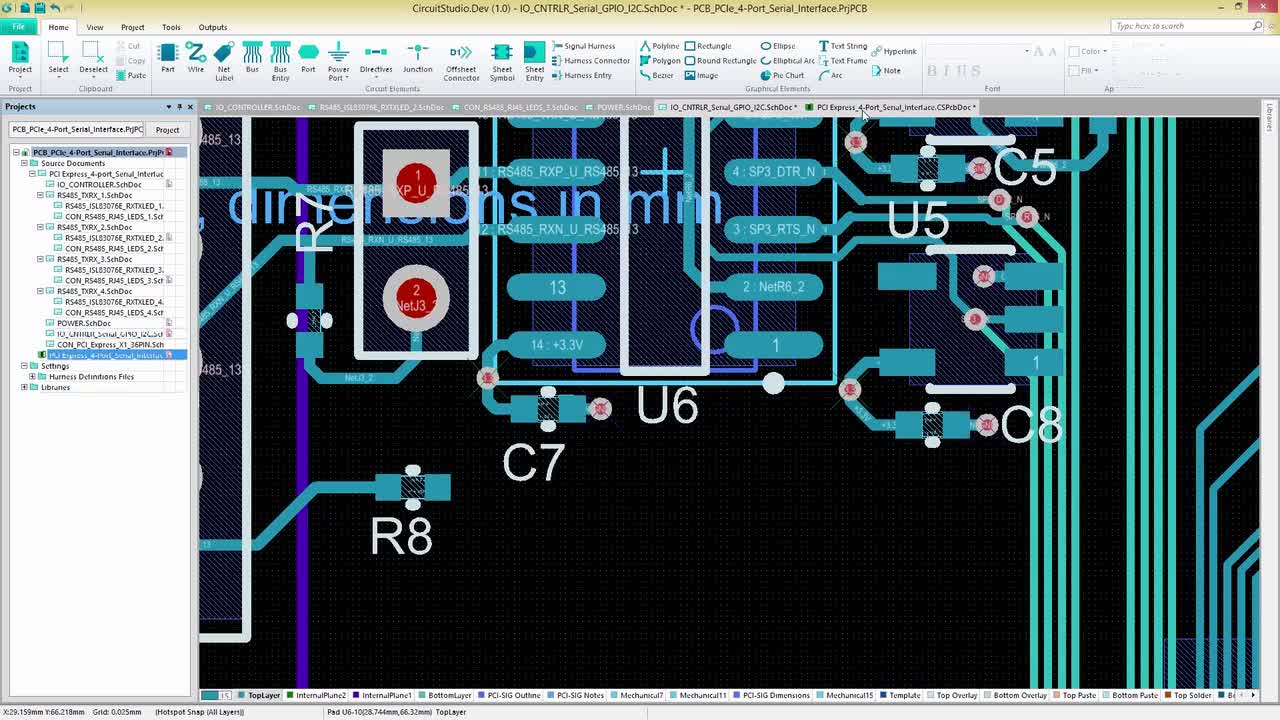
This video will cover how to use the powerful cross probing feature in CircuitStudio, including masking and Highlighting.
Solutions for Every Role and Team
Discover and evaluate design options earlier
Develop in one shared workspace
Scale with control and compliance
Connect every stage of hardware development
Learn More