
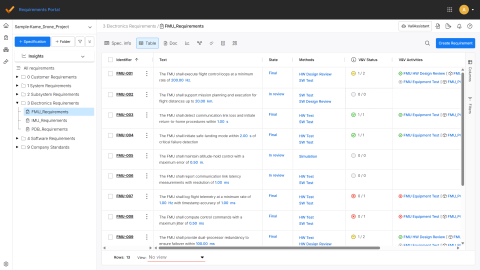




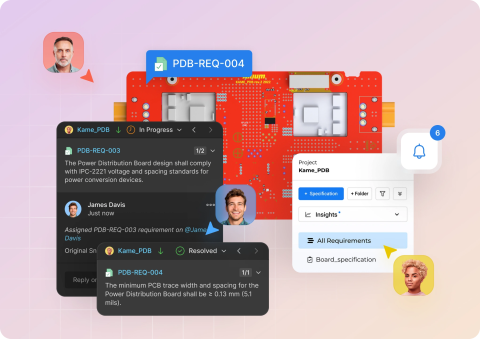

本页面提供了试用Requirements Portal所需的一切,无需事先做任何准备。观看这段 1 分钟视频,导入示例需求文档后,您就会得到一个可以逐步点击浏览和探索的项目。看过它的运行方式后,导入您自己的规范文档也是同样的流程。跟着操作(1 分钟)下载下方文件并跟着操作。两分钟后,需求即可导入并准备就绪,供您开始使用。
示例需求文档(PDF)这是一份可直接导入的简短规范文档,无需预先填写任何内容。
下载PDF
Requirements Portal 正在持续开发中。此页面概述了应用在关键更新中新增的功能与改进。 更新 - 2026 年 2 月 2 日 在此版本中,创建与导入需求的流程已更新。要执行任一操作,请进入 Requirements Module,点击 按钮,然后在出现的菜单中选择 Create Requirement 或 Import Requirements。 更多信息请参阅 Creating Requirements 和 Import Requirements 页面。 更新 - 2026 年 1 月 22 日 [collapse collapsed class="" title="Key Highlights" id="key_highlights_update_22_january_2026" data-inclusion-in-toc=""]此版本包含错误修复…
AI agents provide substantial advantages for engineering tasks like requirements capturing by significantly enhancing efficiency and automating complex, repetitive workflows. Requirements Portal's Engineering Assistant leverages AI technologies to provide you with fast, automated review tool for your requirements that allows you to ask questions about requirements in your current project in free…
在 Requirements Portal 中创建需求有三种方式: 手动创建 导入需求 使用 AI 根据提示词生成需求 本节将重点介绍如何通过手动添加必要信息来创建需求。若要进一步了解另外两种方式,请通过链接跳转到相应文档。 要在某个规范中手动添加一条新需求,请点击左上角的 按钮,并在弹出的菜单中选择 Create Requirement。随后会打开一个窗口,你可以在其中指定该需求所属的 Specification 以及 Section,并设置唯一的 Identifier 和 Requirement Text。此外,在创建需求之前,你还可以检查可能的 Values + Units(Valis),并可将其转换为参数(通过启用 Check for possible Valis 选项) 。 在你输入时,ValiAssistant(如已启用)会在 Requirement text…
在本教程的这一部分,我们将走一遍 Requirements Portal 的主要用户流程之一,帮助你快速上手: 收集并编写需求 分解需求 审查并改进需求 批准并发布规范 创建新项目 点击左上角的 Project 下拉菜单,然后点击 按钮。 在打开的项目设置页面中,在 Project name 字段中输入一个合适(且唯一)的项目名称(例如 Valifan),然后点击 按钮。 定义干系人需求 大多数系统设计与开发遵循 V cycle。V cycle 的第一个过程是理解业务需求并识别干系人的需求。随后,这些干系人需求会被转换为干系人需求条目(stakeholder requirements),可直接创建、通过 CSV/XLSX 导入,或通过 AI 驱动的 ValiAssistant 创建。本教程这一部分将重点介绍导入方法。 下载以下包含干系人需求的 CSV 文件: Valifan…
ValiAssistant 的自定义提示功能允许管理员创建并管理需求门户内默认操作的替代提示。该功能可根据用户的特定需求,使用自定义提示覆盖默认提示,从而增强 ValiAssistant 的灵活性。 管理替代提示 管理员可以在 Settings – ValiAssistant Prompts页面上创建自定义提示(点击左下角的 图标,从出现的菜单中选择 Settings然后从左侧窗格的列表中选择 ValiAssistant Prompts从左侧窗格的列表中选择)。 该页面显示所有已创建的备选提示的列表。列表中的每个条目都会显示提示名称、提示内容和相关查询类型。 要创建新的自定义提示,请单击页面右上方的 按钮。在出现的 Custom Prompt出现的窗口中,定义新提示的详细信息: Name- 输入自定义提示符的唯一名称。 Query Type- 选择该提示将覆盖的查询类型。请注意,除验证外…
ValiAssistant 的质量评估功能根据一套 INCOSE 规则对所选需求文本进行分析,并为用户提供质量分数和质量评论,如果分数较低,则说明如何改进需求。这些信息被写入需求表中可启用的两个特定列,分别称为 Quality Assessment Comment和 Quality Assessment Score.需求 "模块中的 "洞察仪表板 "也会突出显示 "需求 "整体质量的信息。 质量评估功能可从需求模块中访问,如下所示: 单击右上方的 按钮,从 "质量评估 "菜单的下拉菜单中选择 Quality Assessment选项,然后点击 Choose Action然后单击 按钮。 点击需求栏中的三点图标 Identifier栏中的三点图标,然后从主菜单中选择 ValiAssistant » Quality Assessment命令。 根据访问的位置,发送评估对象的上下文会有所不同。…
ValiAssistant 的 "查找不一致 "功能可获取一组需求,分析需求文本,并识别需求之间的不一致或重复。该功能可自动修改需求之间的一致性,从而节省时间并消除这一繁琐过程中的人为错误风险。 在需求模块中,点击右上方的 按钮,从 "需求 "菜单的下拉菜单中选择 "查找不一致 "选项,即可使用 "查找不一致 "功能。 Find Inconsistencies选项,然后点击 Choose Action在打开的窗口中从下拉菜单中选择选项,然后单击 按钮。 有关访问 ValiAssistant 的更多信息,请参阅ValiAssistant页面。 访问 "改进要求 "流程后,您将获知要检查的具体要求数量。 使用下拉菜单从管理员创建的可用 ValiAssistant 提示中进行选择。 您还可以使用下拉菜单中的文本字段提供额外的指示(例如,要求生成准确的需求数 量)。 Prompt…
Valify 功能会分析需求文本,寻找可量化的属性,并将其转换为Valis。这样做的目的是通过自动创建新的 Valis 来促进需求的参数化,这些 Valis 可用于多种用途,从而减少与手动参数化工作相关的工作量和出错概率。 从 "需求模块"(Requirements Module)中访问 "验证需求 "功能(了解更多信息)后,将启动一个流程,其各阶段详述如下。 验证需求 "功能也可通过以下方式访问: 从 "导入需求 "流程的完成页面,点击页面顶部的 Check now控制 ()。所有导入的需求将被处理。 从 Create new requirement手动创建需求时,点击页面底部的 Check for possible Valis选项 ()。点击 按钮后,正在创建的需求将被处理。 进入 "验证需求 "流程后,你会被告知有多少需求将被检查。 点击 继续。 ValiAssistant…
ValiAssistant 的 "细分需求"(Breakdown Requirements)功能采用人工智能技术,从选定的高层需求中推导出低层需求。在 Requirements Portal 中,高层和低层需求分别称为父需求和子需求。这项功能可以快速生成低层次需求,无需从头开始,就能对其进行反复修改,从而加快需求分解过程。还可使用额外的提示输入来生成有意义的需求。 从 "需求模块"(Requirements Module)访问 "需求分解 "功能(了解更多信息)后,将启动一个流程,其阶段详述如下。 进入 "细分需求 "流程后,你会被告知有多少需求将被检查。 使用 Alternative Prompts下拉菜单从管理员创建的可用 ValiAssistant 提示中进行选择。 您还可以使用区域中的文本字段提供附加说明(例如,要求生成准确的需求数 量)。 Prompt…
ValiAssistant 的 "改进需求 "功能可获取选定的需求,分析其文本并提出改进建议。此外,这些建议可在最终创建之前进行编辑。该功能可将修改需求质量的过程自动化,从而节省时间并消除这一繁琐过程中的人为错误风险。 从 "需求模块"(Requirements Module)中访问 "改进需求 "功能(了解更多信息)后,将启动一个流程,具体阶段如下。 访问 "改进需求 "流程后,您将获知要检查的需求数量。 使用 Alternative Prompts下拉菜单从管理员创建的可用 ValiAssistant 提示中进行选择。 您还可以使用区域中的文本字段提供附加说明(例如,要求生成准确的需求数 量)。 Prompt Extension区域的文本字段。这允许您提供更多信息,这些信息将被添加到初始提示中。 更多信息,请参阅自定义提示页面。 单击 继续。 ValiAssistant 处理完要求后…
Learn More