











Altium Agile之项目流程


一 库管理
1 元器件申请
在电子设计领域,无论现有元件库多庞大,设计时总会遇到缺失器件。对于设有专职库管部门的大型企业,为保证设计规范与元件复用,工程师不能随意自行建库。因此,工程师需要发起“元件申请”,提供制造商、料号及Datasheet等关键信息,交由专职库管理员统一创建入库。这一流程既解决了设计资源缺失的问题,又保障了企业元件库的标准化与高效协同。
提交元件申请
您可以在网页端进行元器件申请:
1 在主导航树中选择“元器件库”中的“元器件申请”
2 点击右侧的“提交请求”按钮
3 接着就会跳出“New Part Request”窗口,来进行新的元器件申请。
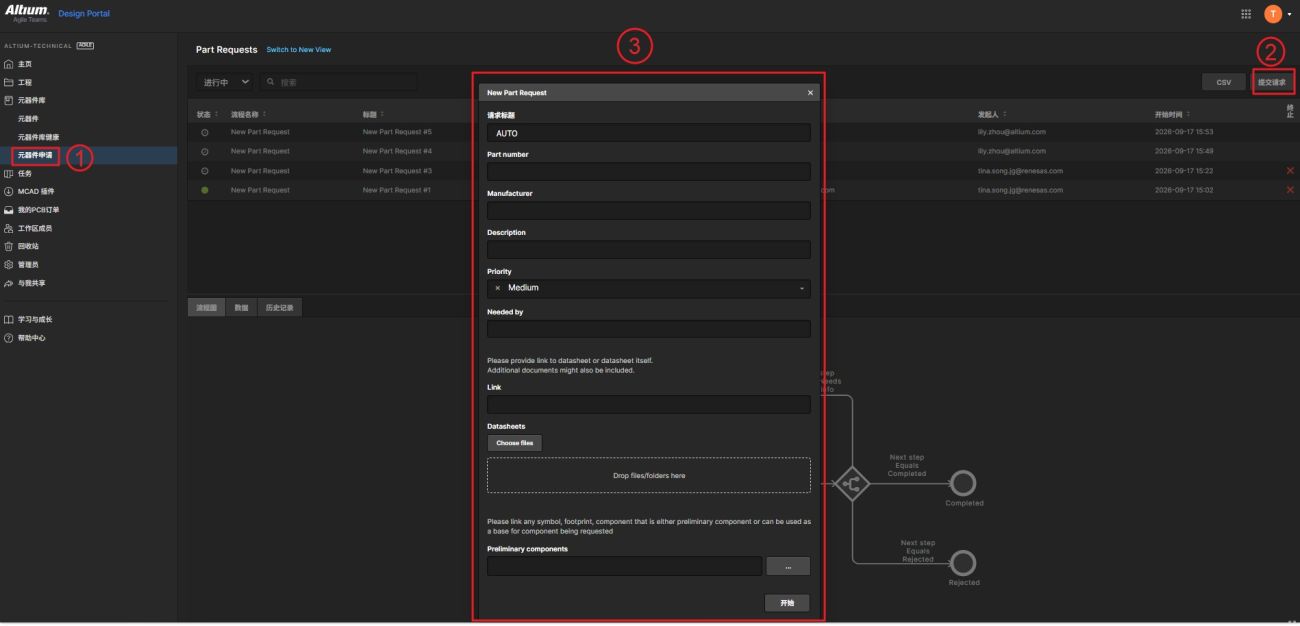
元器件申请窗口提供了一系列信息字段,用于定义所需零件的特性和参数(如有必要)。虽然只有前几个字段是必填项,但提供更多信息将确保创建的零件与所需零件更加匹配。填写完毕后,点击“开始”提交请求。 此处示例适用于默认的“新建零件申请”流程。其他零件申请流程的字段数量可能更多或更少:
•请求标题– 用于标识零件请求及其任务图块的名称。可以手动输入,也可以保留AUTO默认值。
•Part number– 您请求零件的制造商零件编号(或多个零件编号)。多个零件编号之间必须用逗号 (,) 分隔。此字段为必填项。
•Manufacturer– 您所请求零件的制造商名称。此项为必填项。
•Description– 对所请求部分的详细描述,通常由关键参数值组成。
•Priority– 指示零件请求紧急程度的设置(Low/ Medium/ High)。
•Needed by– 指明零件的具体需求日期。点击此字段即可弹出日期选择日历。
•Link– 指向其他相关数据和/或文档的 URL 链接。
•Datasheet– 相关文档,例如已保存的PDF。您可以点击按钮浏览并选择文档,或按指示拖放文档。
•Preliminary component–现有的元件数据或模型,可基于这些数据或模型进行构建或修改,以创建所需的元件。点击按钮“...”浏览,然后在Vault Explorer窗口中选择合适的版本。
分配零件请求
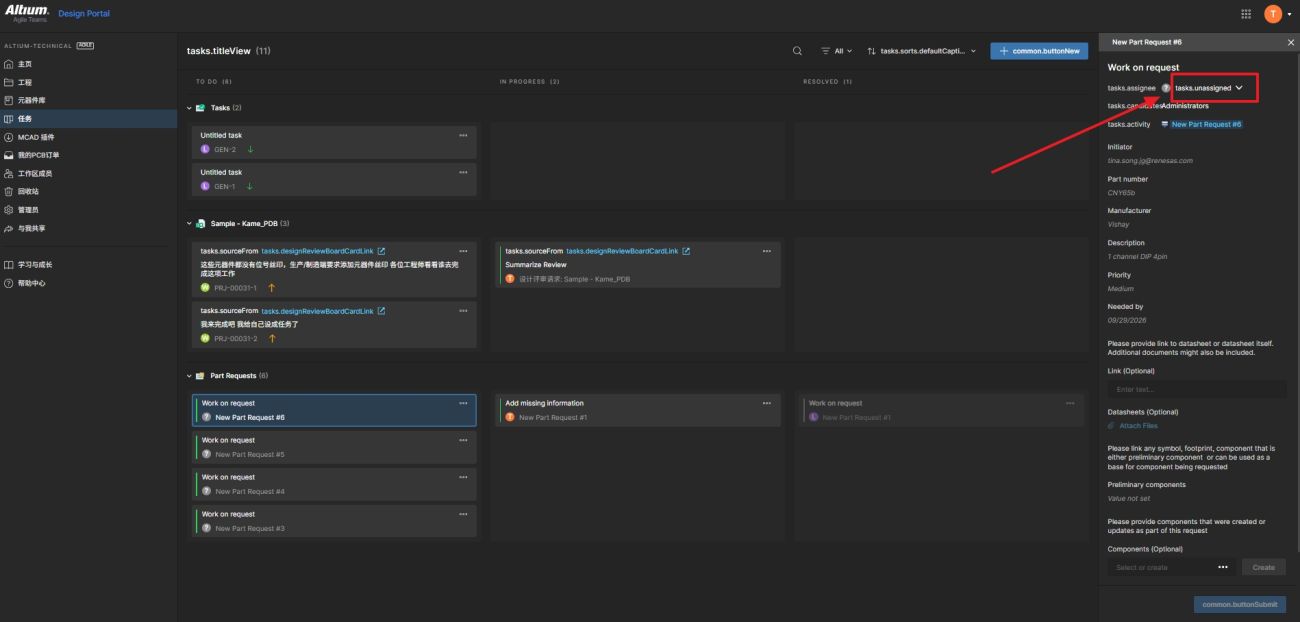
发起人提交的零件请求会创建一个相应的任务,我们可以在导航树中选择“任务”并点击“tasks.unassigned”,来完成下一步骤,即把这个流程分配给团队成员,例如贵公司的零件管理员。
完成零件申请
零件申请流程目前处于待办状态,已开放给指定负责人完成。其他用户可以查看零件申请详情,但只有指定的负责人才能处理该任务。
2 元器件库迁移
随着企业规模扩大或EDA系统向云端Workspace升级,早期分散在个人与旧系统中的海量元件数据,往往面临孤岛化、格式混乱等挑战。为适配统一的中心库与标准化的元件申请流程,企业通常需要对历史遗留元件库进行清洗与标准化迁移。这一举措旨在打破数据孤岛,将旧数据统一导入新平台,从而为工程师提供规范、完整的底层数据支撑,保障协同设计的高效与标准化。
访问库导入器
您可以使用库导入器将本地计算机或网络驱动器中的基于文件的库导入到 Altium 365 工作区中。要打开库导入器,请转到 “文件”»“库导入器”。
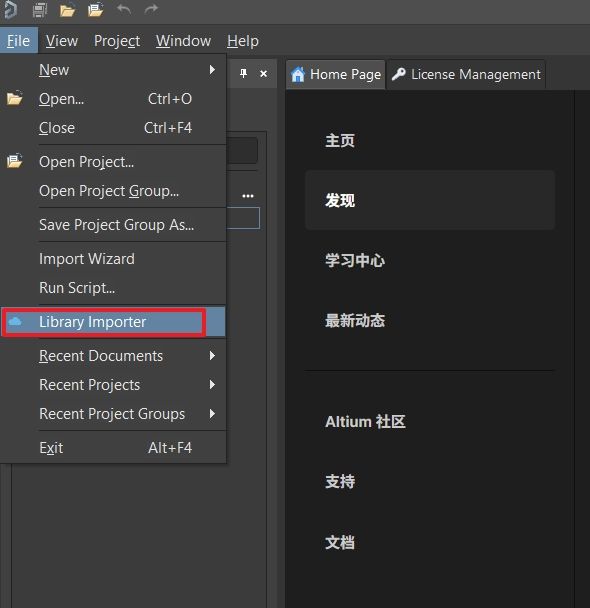
访问本地的库
打开库导入器后,就可以选中您需要上传至工作区的库。
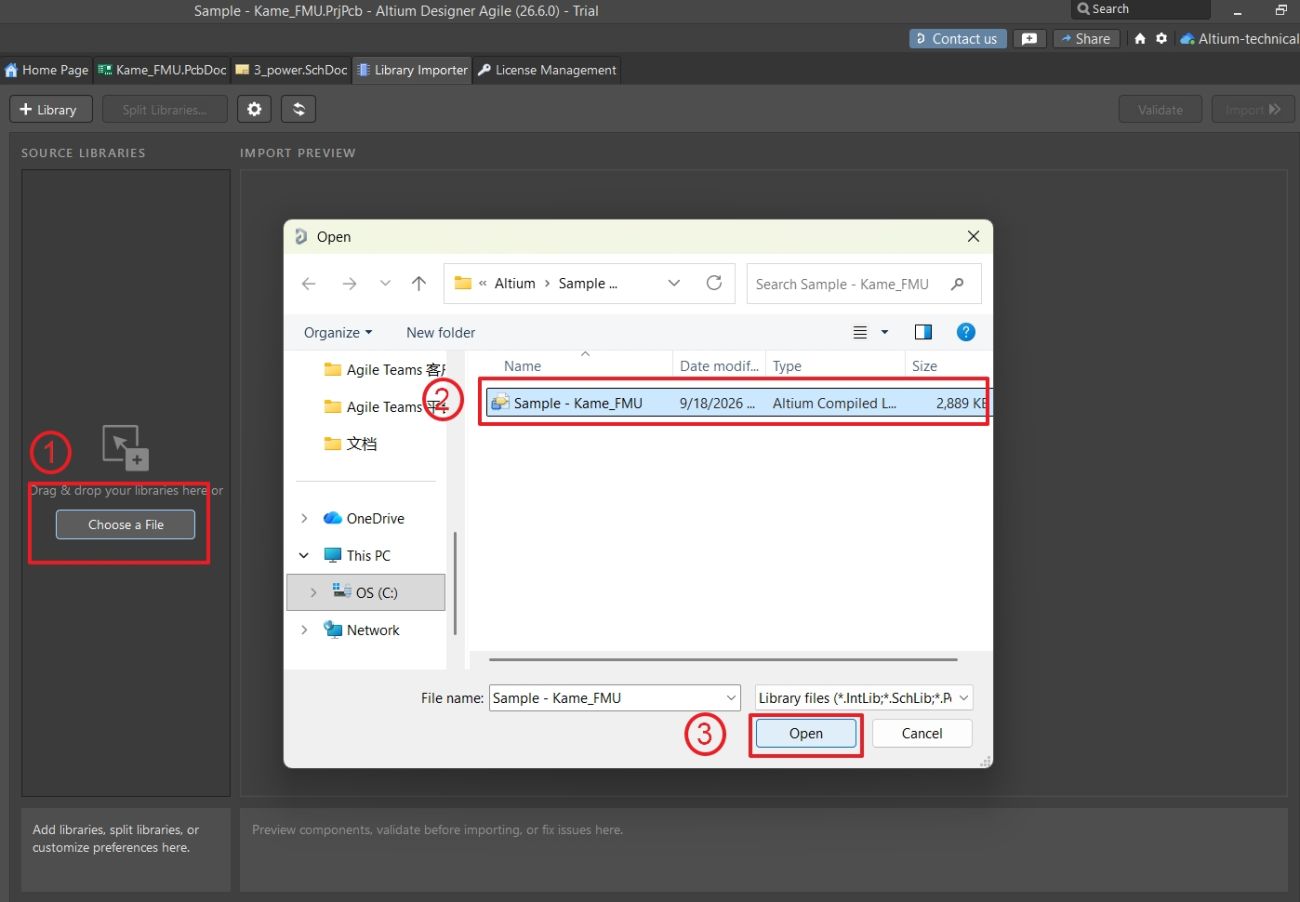
本地库上传至云端
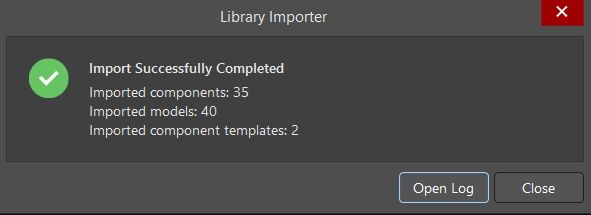
库导入器会对源库进行分析,然后,库导入器对话框会显示导入结构的摘要,包括每种器件类型的总数。库导入只需执行一个“ Import ”命令即可完成。 随即就会显示上传的进度条,和最后上传成功的消息框。
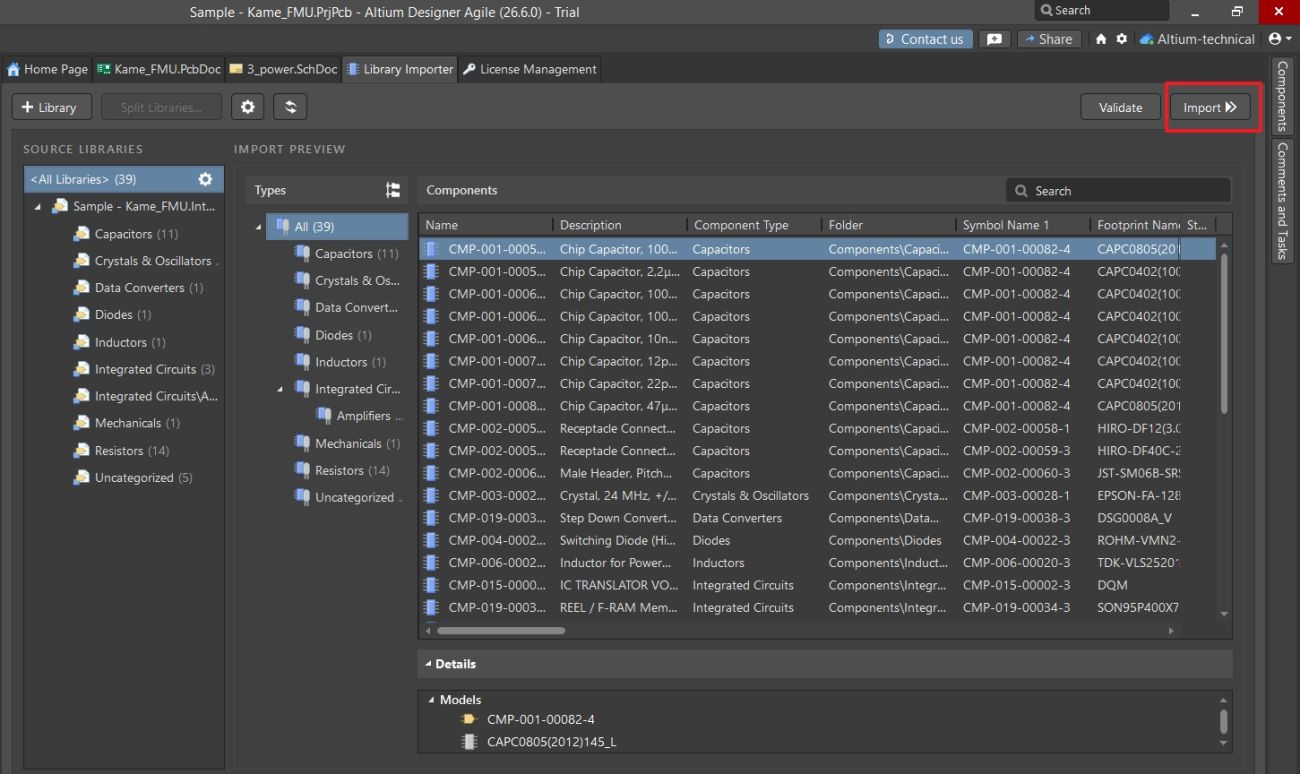
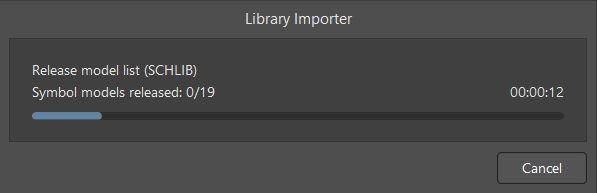
查看上传的库
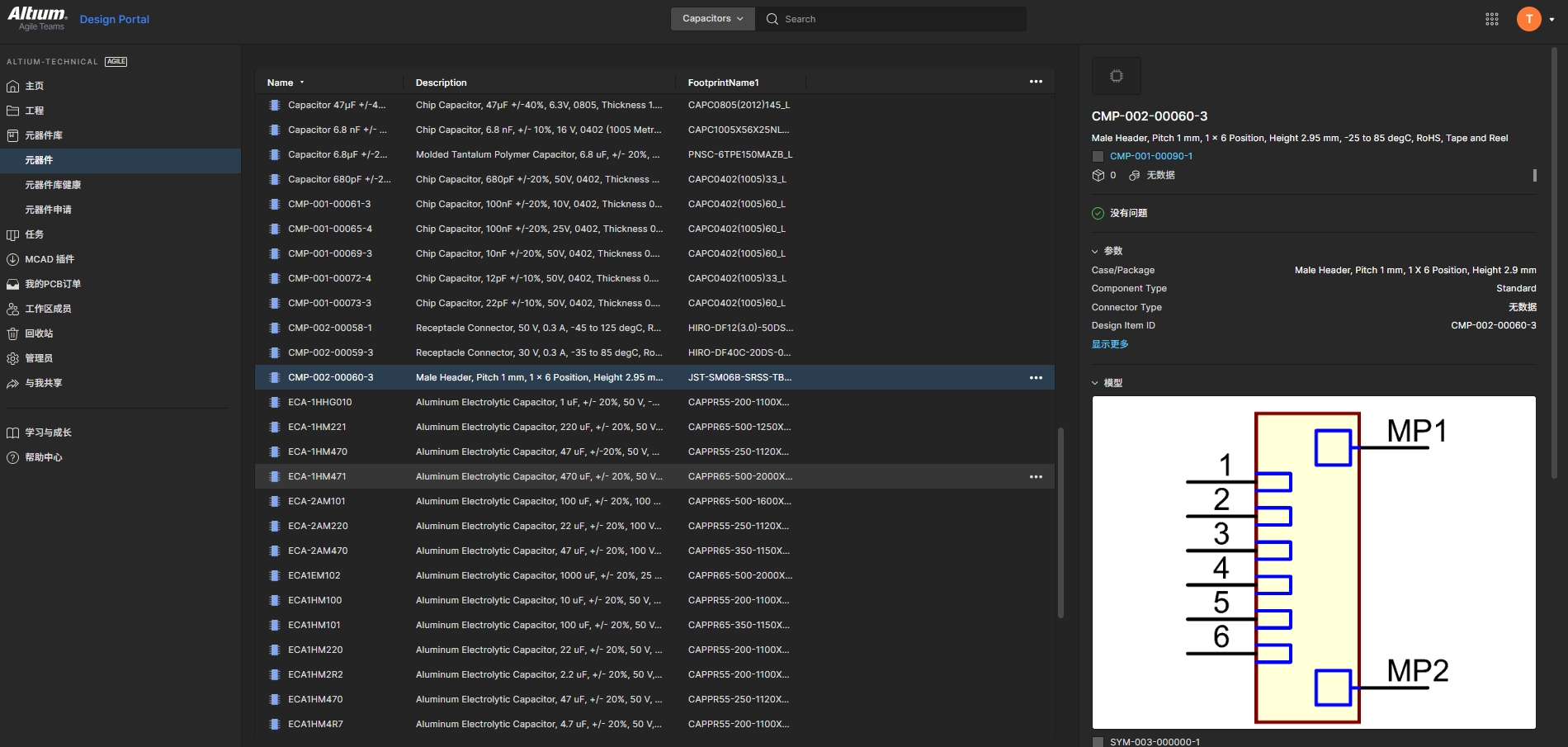
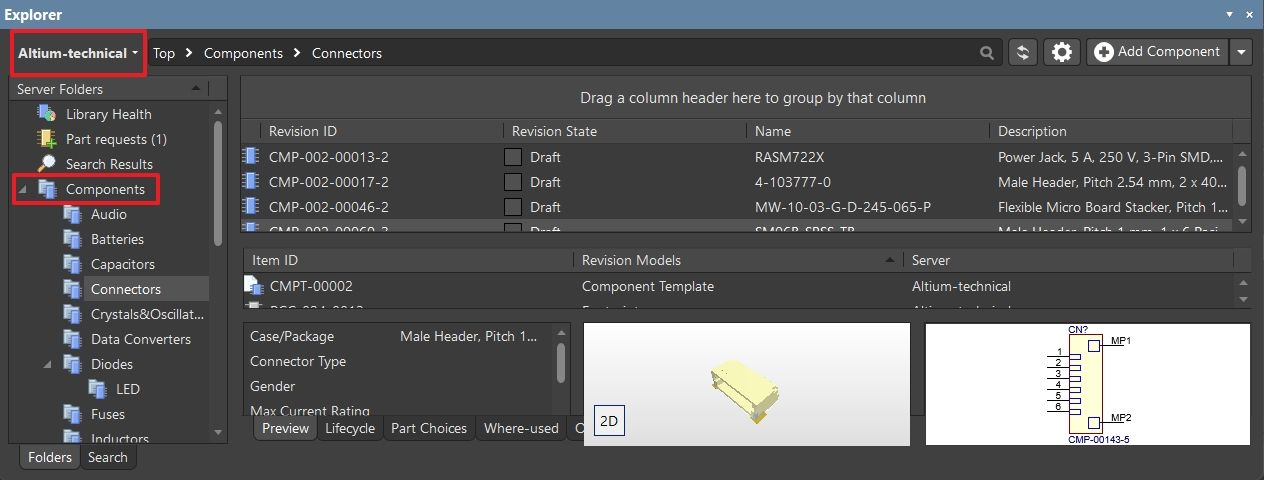
导入的元器件包括所有模型、参数、从供应商链接源数据派生的零件选择,以及任何引用链接或文件。 库导入的结果可以在工作区中查看,也可以在“Explore”的 “Component”面板中查看。
3 制造商零件搜索(MPS)
传统本地建库常面临数据滞后、供应链不透明等痛点。为此,制造商零件搜索(MPS)功能应运而生。它直连云端海量数据库,让工程师在设计时能直接获取真实的制造商料号、实时库存及价格,并调用标准符号与封装。这既降低了手动建库的出错率,也为企业中心库提供了高质量的数据源头。
访问MPS
我们可以通过以下2种方式打开“制造商零件搜索”面板:
1)从主菜单中选择“视图”»“面板”»“制造商零件搜索”
2)从设计空间右下角的按钮菜单中选择“制造商零件搜索”选项


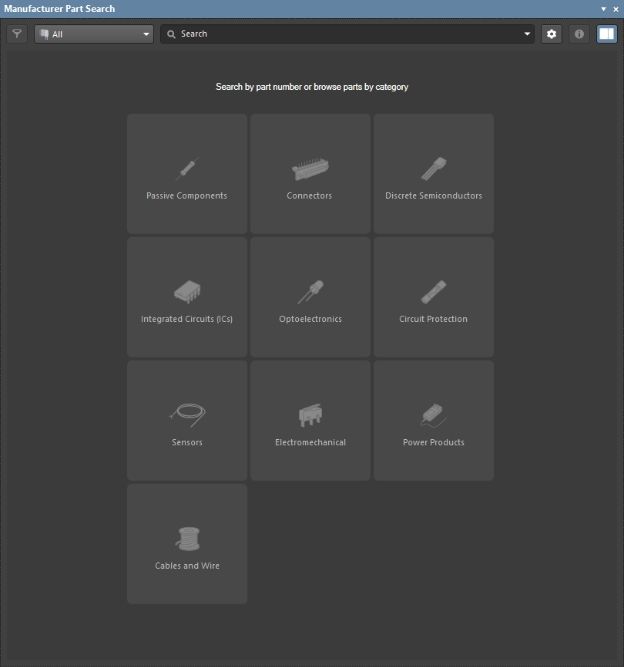
首次打开MPS面板并在执行搜索之前,将显示如下所示的元器件类别列表。
搜索元器件
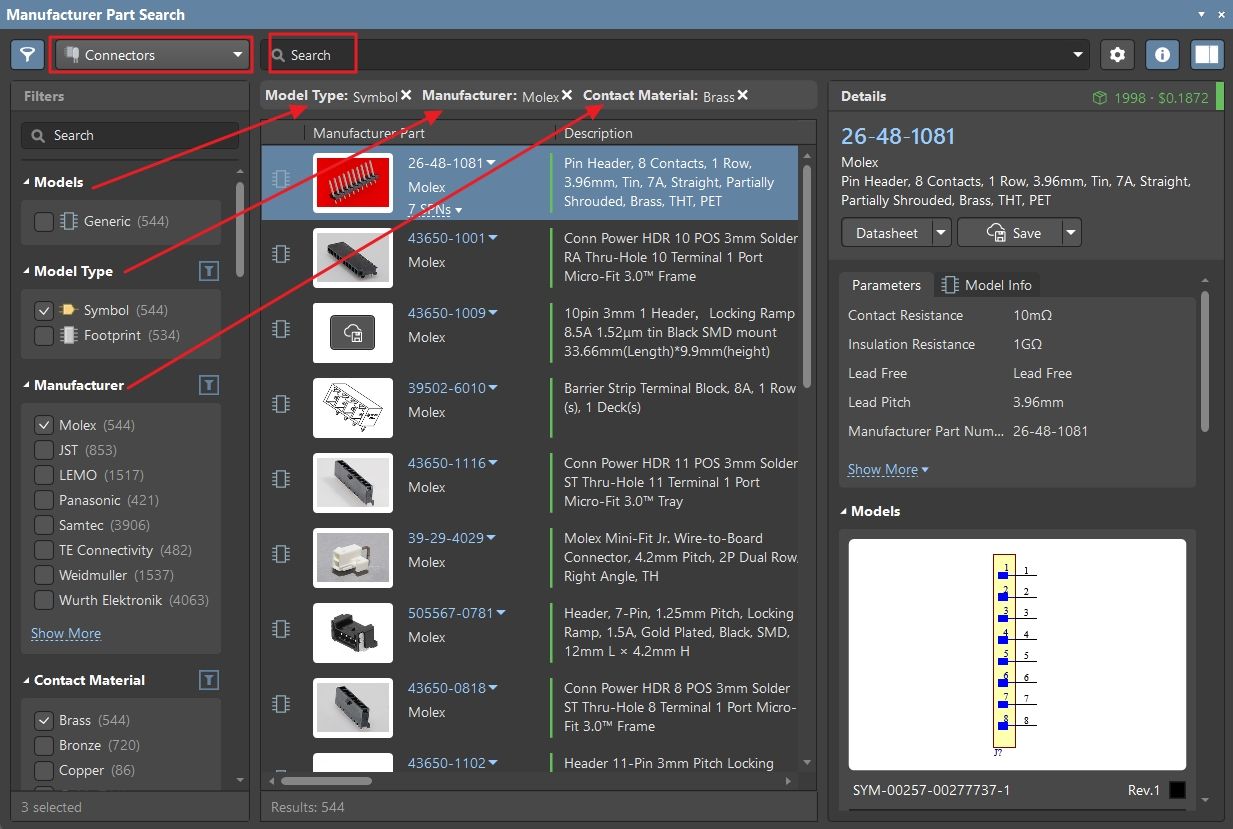
您可以按照元器件信息直接在搜索栏查找器件,也可以使用左侧的过滤选项快速缩小选择范围,找到最合适的成品元器件。
元器件比较
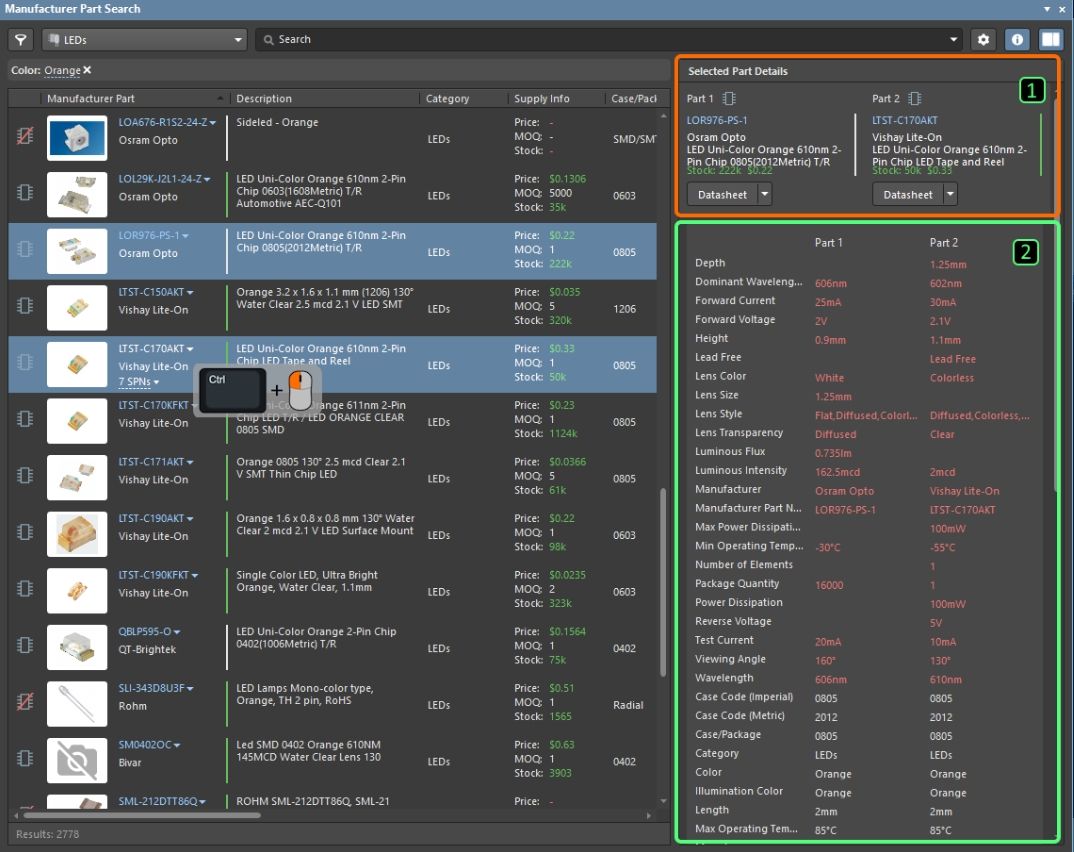
在网格区域中选择两个元器件,选定元器件的详细信息将在网格区域右侧打开。上方区域(下图中的区域 1)并排显示选定的元器件。
下方区域(下图中的区域 2)并排显示了元器件的参数,差异用红色文字突出显示,以便于比较。
放置元器件
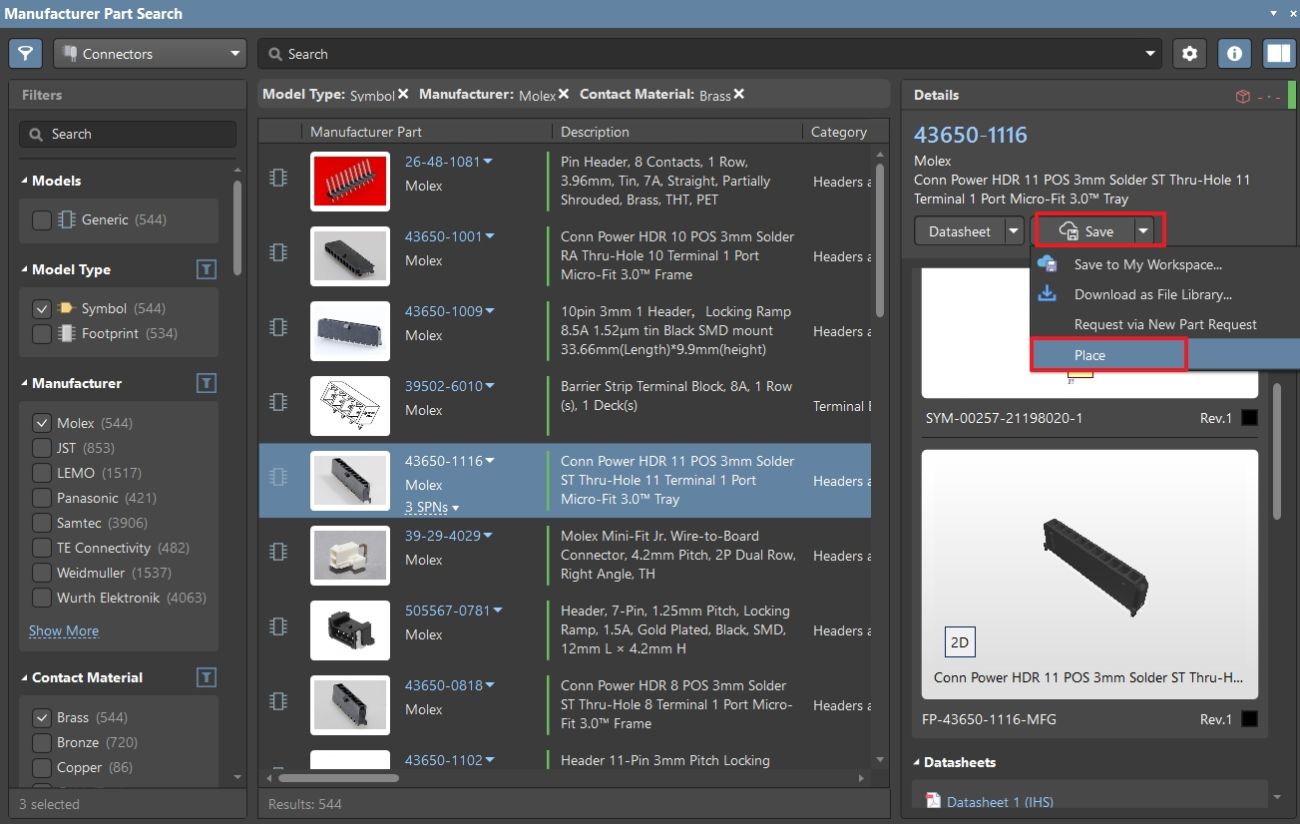
选定了您所需的元器件后,您可以点击“Save ”,然后在其下拉菜单中选择“Place ”来放置元器件。
如下图所示您可以把该器件:
•上传至工作区
•下载到本地
•在此基础上创建元件申请
•直接放置
4 新建元器件
无论现有元件库资源多么庞大,由于各企业设计标准与工艺规范的差异,总会遇到无法直接套用的器件。因此,工程师需要依据Datasheet新建原理图符号与PCB封装,并补充关键参数。经审核纳入中心库后,这些元器件能有效填补资源空白,确保设计符合特定标准,为后续项目的标准化复用提供支撑。 如何在云端库中轻松创建新的元器件
创建并选择元器件类型
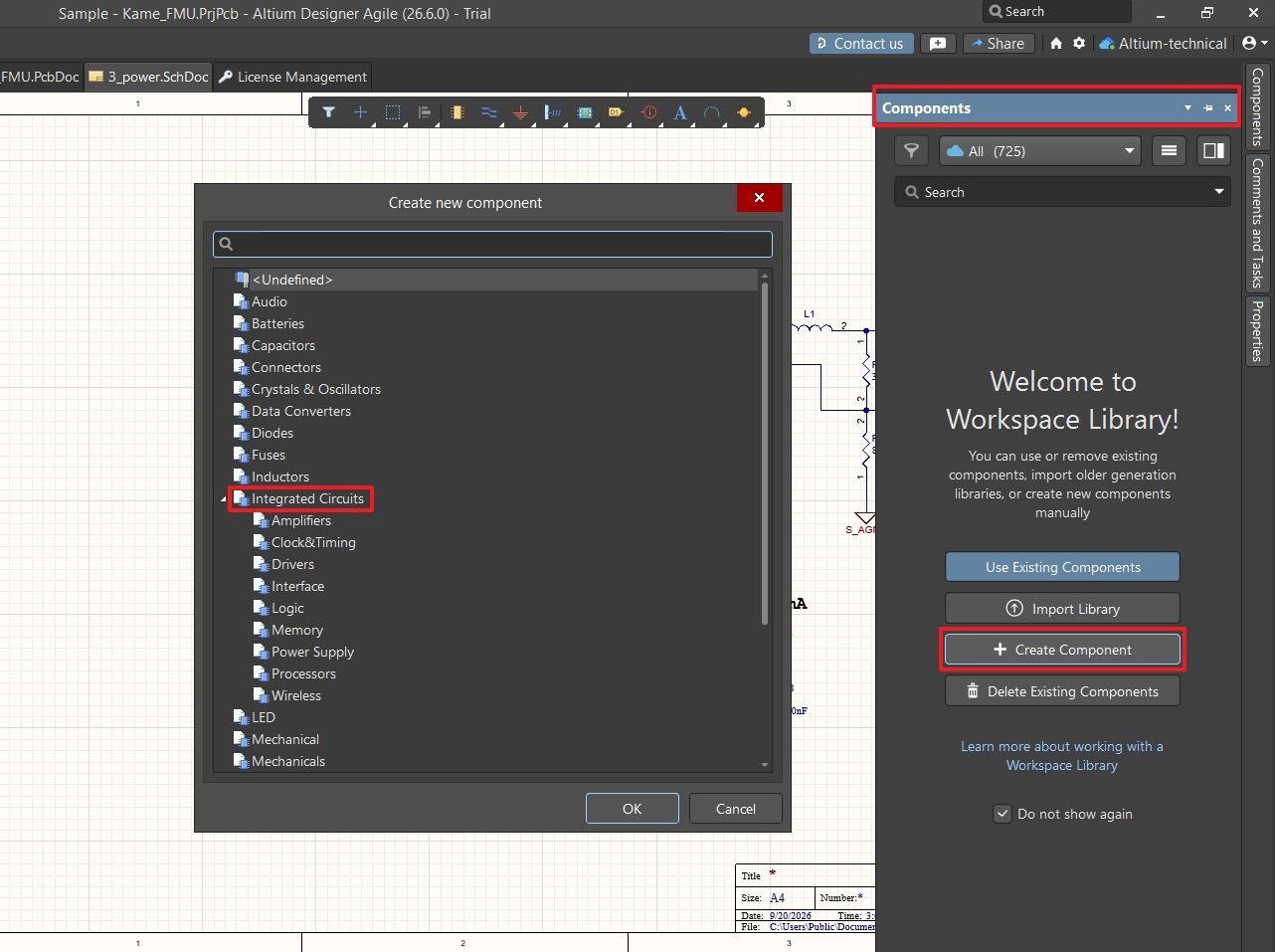
打开“Component”面板,选择“+ Create Component”,然后选择元器件类型。
打开元器件编辑器
当您选择元件类型后,点击“OK”随后会打开元器件编辑器。


当您输入元器件名字时,数据库会不断按照您的器件名,给您精确匹配数据库中的元器件,您可以:
1)选择已有的元器件 (系统会自动填写元件名称、描述、参数和模型)
2)在已有的元器件上面进行改动 (自己改动系统填充的信息)
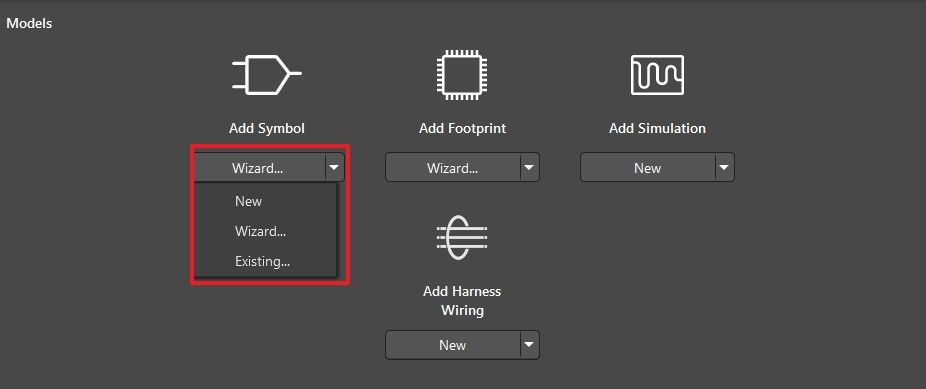
3)自己新建元器件 (如果您并没有找到可以引用的元器件,您可以自己创建 符号 封装 仿真模型 线束。这一步,您可以通过新建、向导、引用已有的来完成)
保存元器件
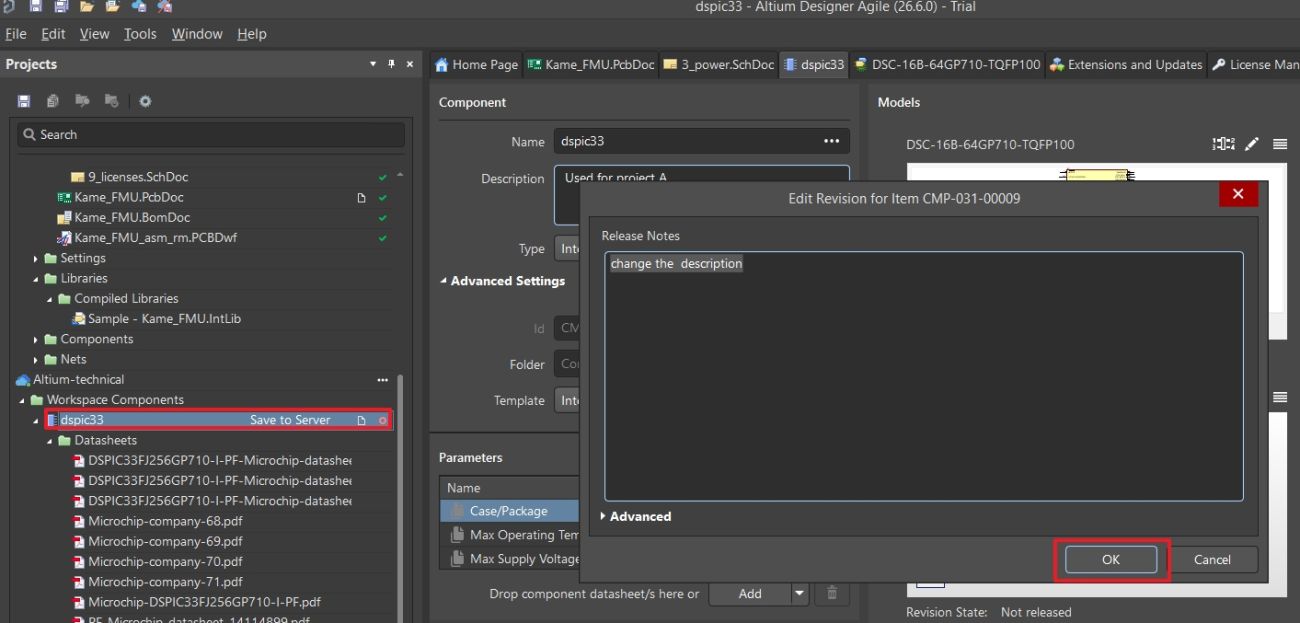
编辑好元器件后,您就可以保存元器件,也可以上传至云端。
二 项目管理
1 项目上传
项目本地管理常面临版本混乱与协作困难。上传至工作区可实现完整工程(原理图、PCB等)的云端托管与版本追溯,团队基于统一环境协同设计与评审。这既保障了数据安全,也打通了设计到制造的全流程,提升整体研发效率。您可以在软件端或者工作区上传本地项目。
在软件端上传项目
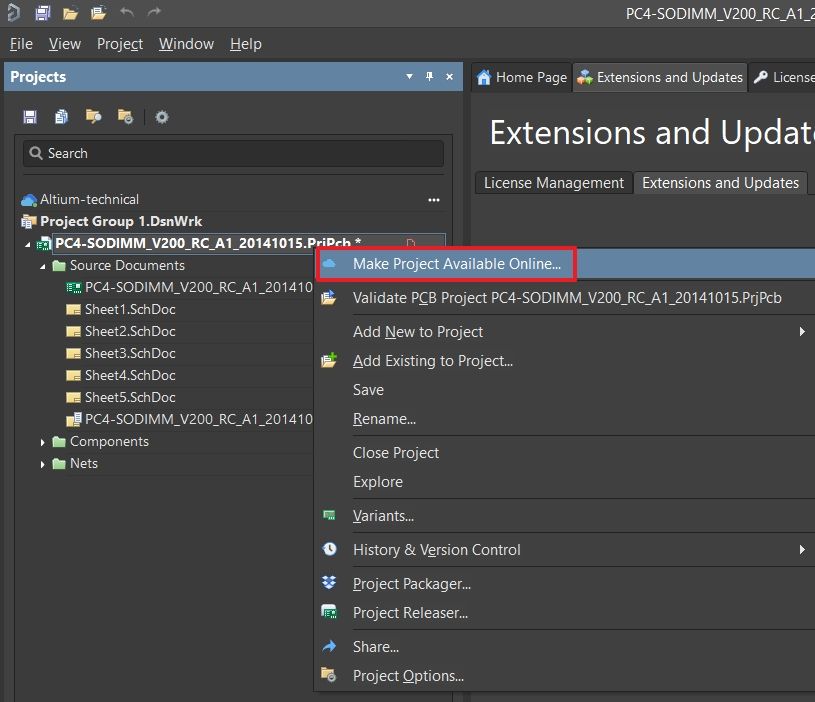
右键点击需要上传的项目,选择”Make Project Available Online..”
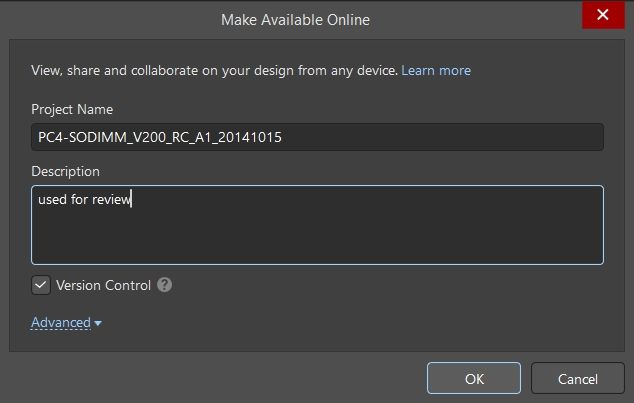
你可以为你上传的项目,添加描述,以方便后加入该项目的成员能有初步的了解。
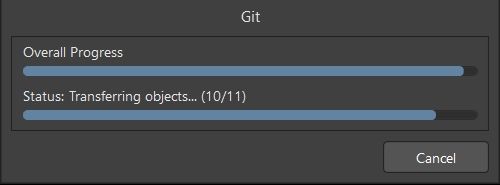
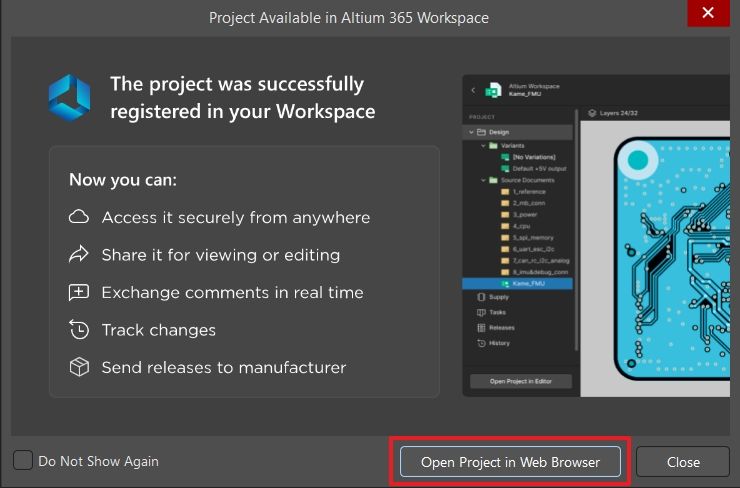
上传完成后,会跳出下面对话框,你可以直接关闭对话框,也可以点击“open project in web browser”来进入云端工作区来查看该项目。
在工作区上传项目
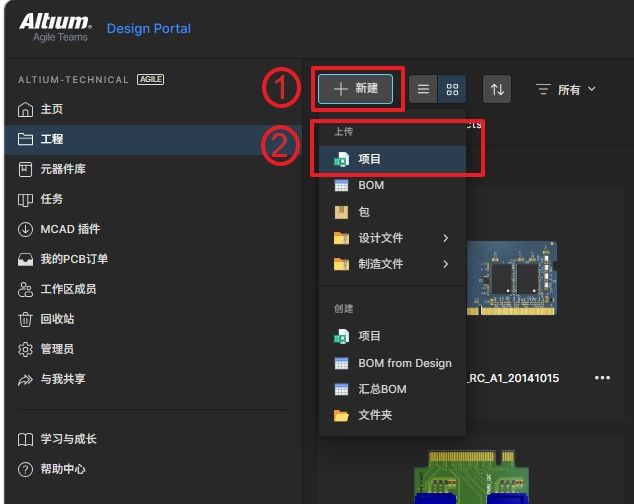
打开云端工作区,点击“+新建”,并在上传模块点击“项目”
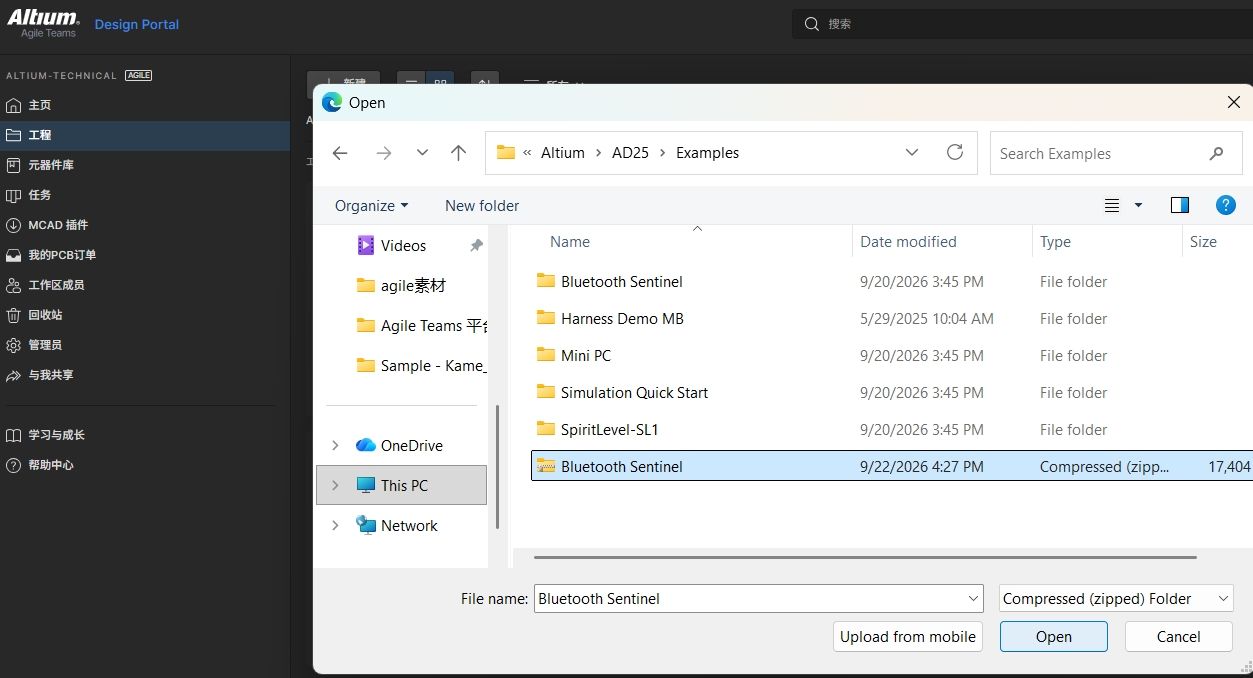
选择你要上传的项目,注意仅支持zip、csv、xls、tsv、xlsx格式的文件
你可以为你上传的项目,添加描述,以方便后加入该项目的成员能有初步的了解。
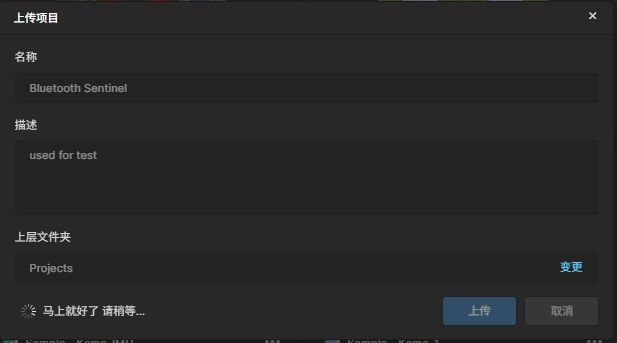
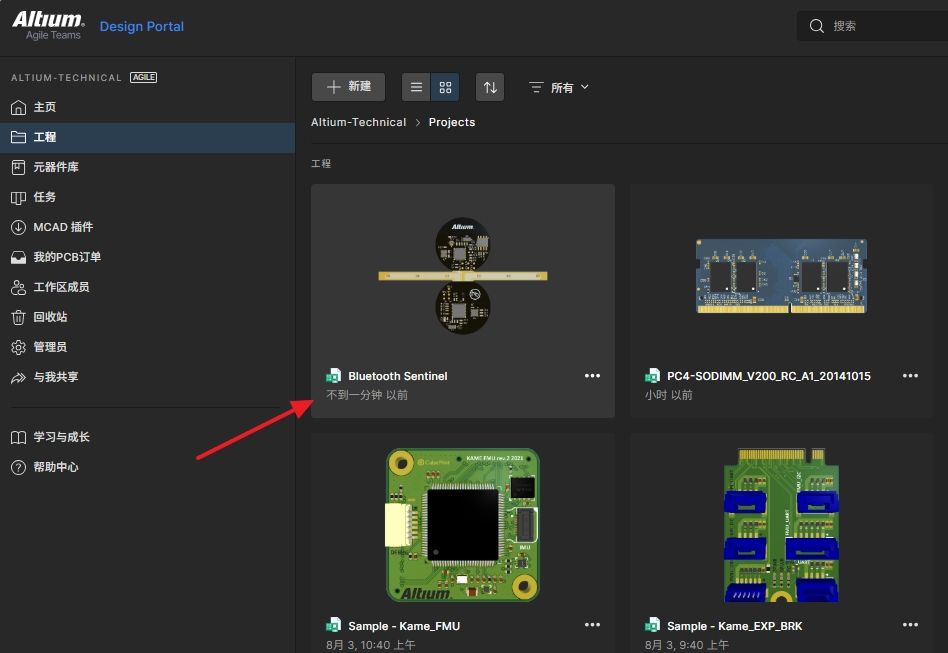
项目已成功上传(见下图)注意:项目快照,可能需要几分钟才显示出来。
2 分享项目
设计项目通常需要多方共同参与。项目分享的目的,在于建立受控的访问机制,让内外部成员能同步查看或编辑实时设计。这不仅方便内部团队协同,也能通过邮件邀请外部承包商。对方无需本地软件,浏览器即可参与。这大幅降低了协作门槛,保障了设计沟通的顺畅。
在软件端分享项目
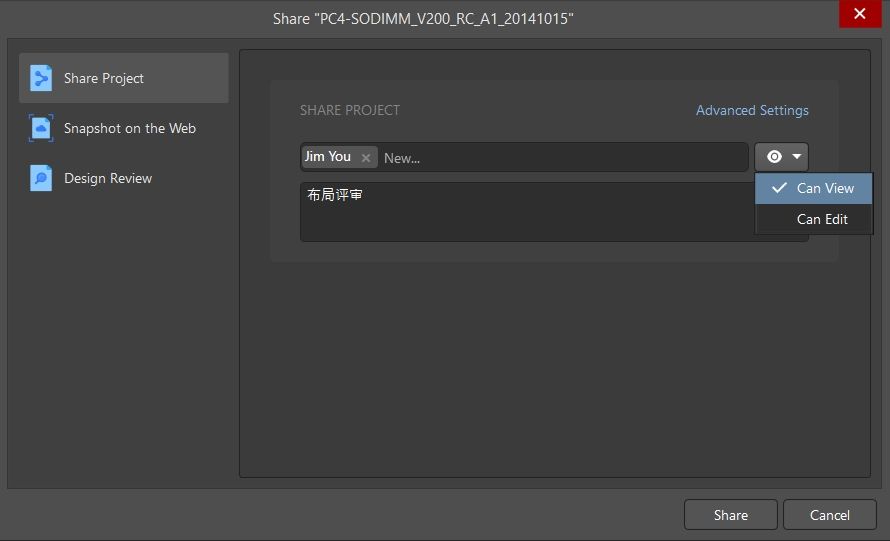
您可以在下面两处的任何一处点击“share”分享您的项目,在对话框中输入要分享人员的邮箱。
1)右键单击项目
2)菜单栏右侧
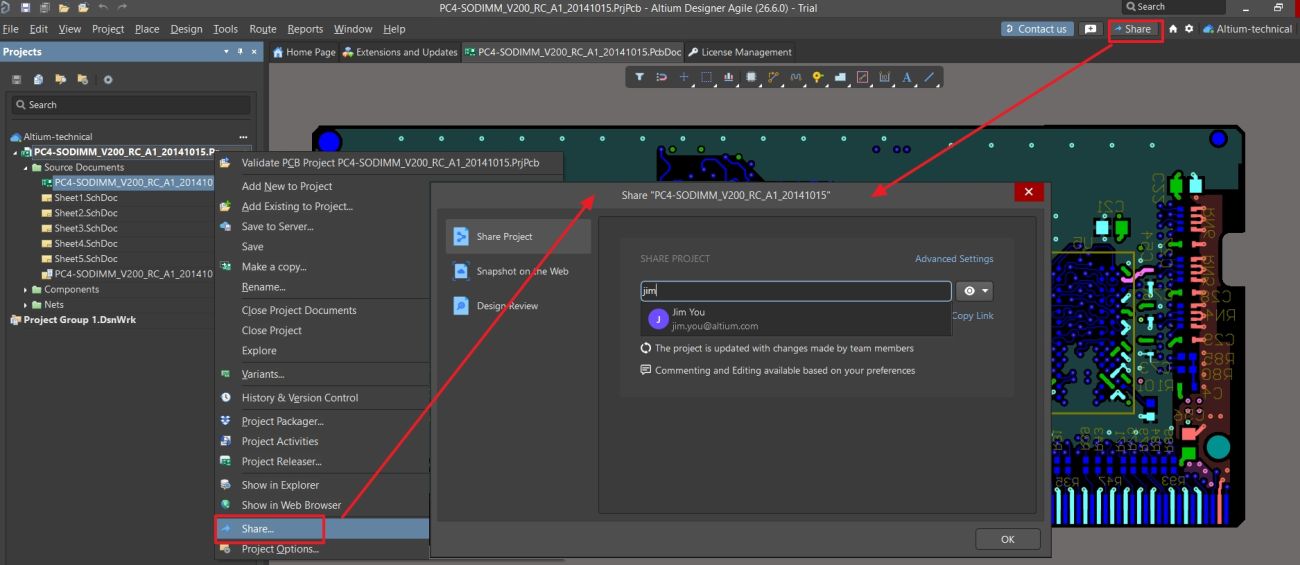
您可以在此输入需要分享的人员,并定义分享人员的权限,是评审权限还是编辑权限。
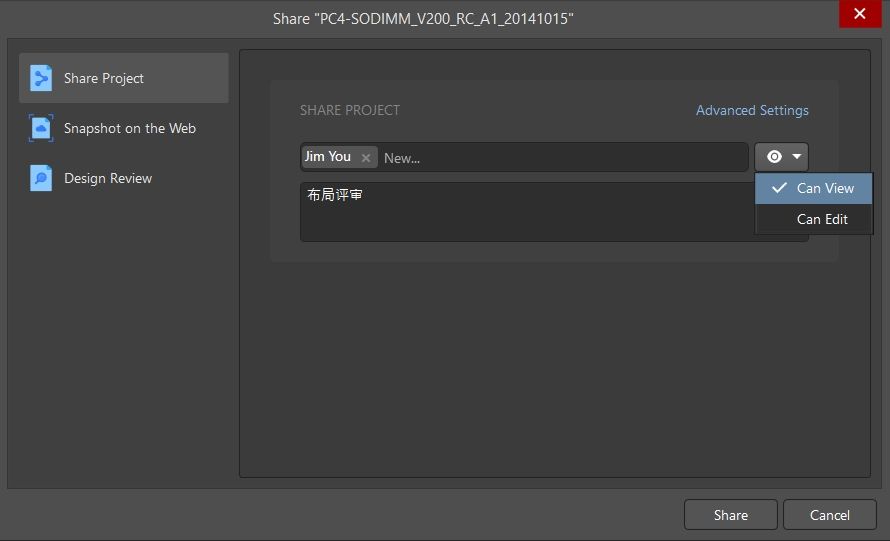
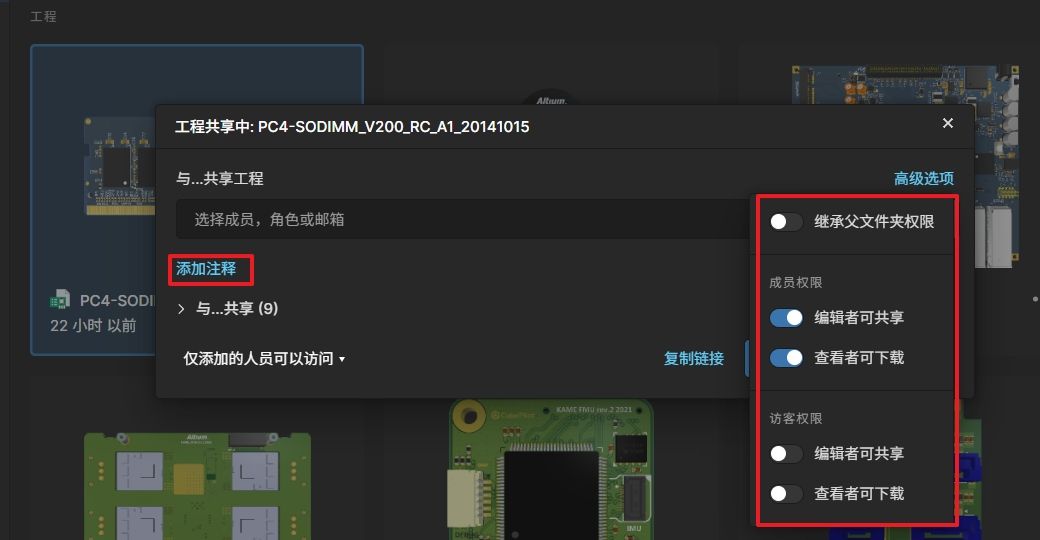
点击“高级设置”可以进一步设定权限。该分享人员,是否具“分享”和“下载“的权限。
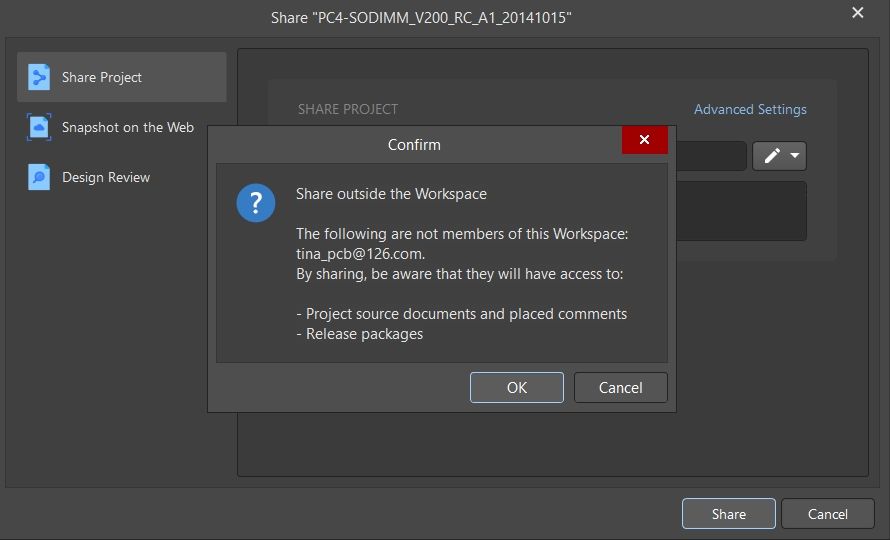
如果您分享的人员,不属于你的工作区成员,系统会进行提醒,让你确认是否需要继续分享该项目。
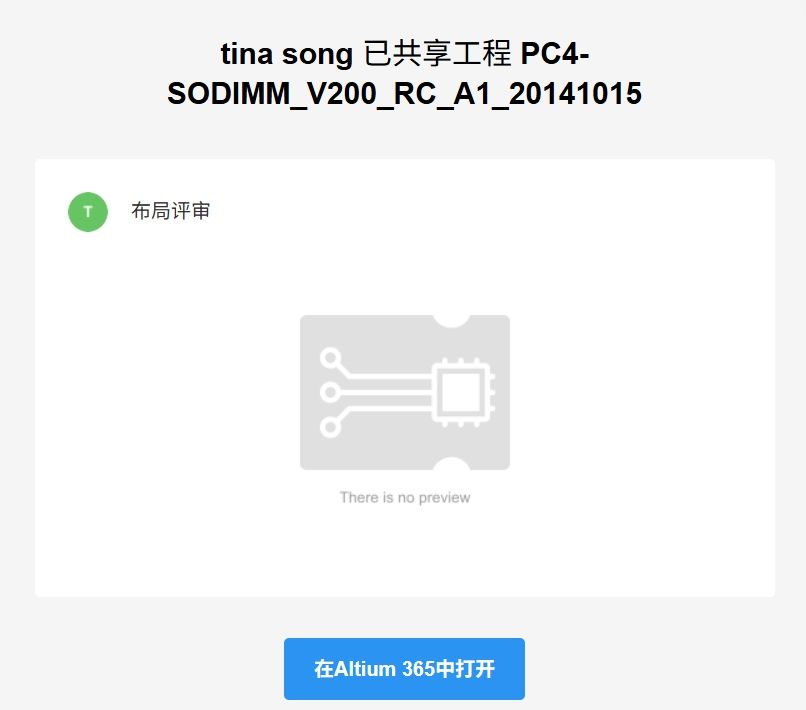
被分享的成员会收到邮件提醒(如没有收到邮件,请先确认下是否在“管理员”-“设置”里面启动了邮件提醒,该成员可以通过工作区的链接按钮“在Altium365中打开”来打开项目。
注意:如果被分享的外部人员没有注册过工作区,需要先注册工作区。
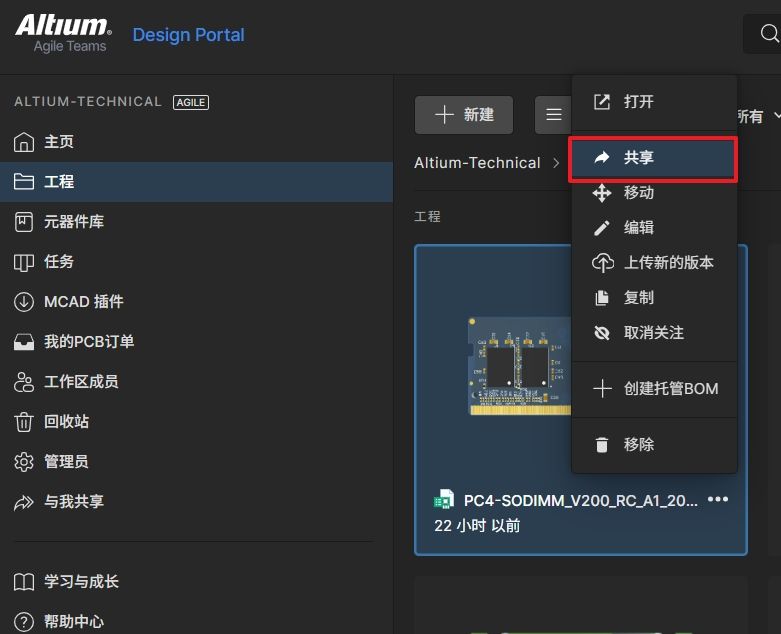
在工作区分享项目
打开云端工作区,右键点击项目,选择“共享”
您可以在此输入需要分享的人员,并定义分享人员的权限,是评审权限还是编辑权限。
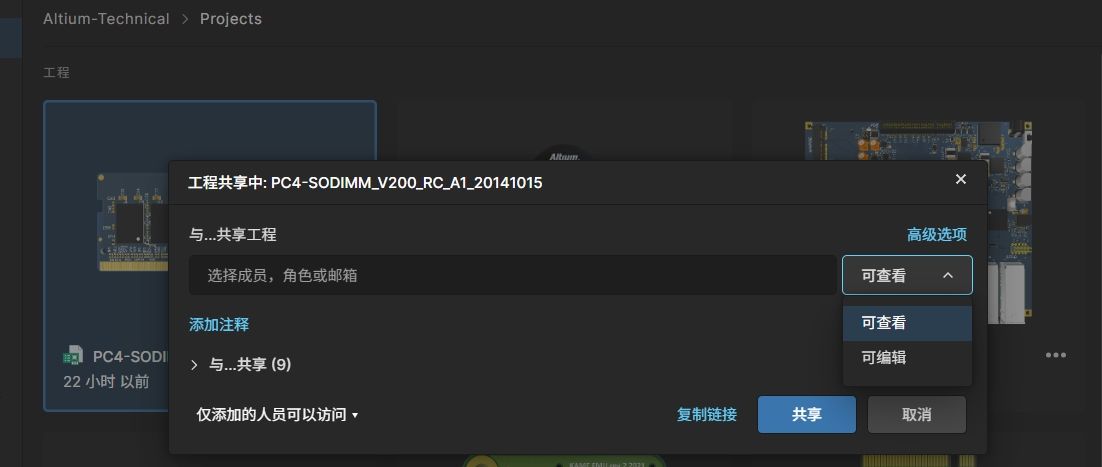
点击“高级设置”可以进一步设定权限。该分享人员,是否具“分享”和“下载“的权限。你也可以点击“添加注释”来描述一下项目。
接着被分享的人员会收到邮件,步骤和在软件端分享项目相同。
3 创建项目
创建项目是为了给设计研发建立规范的协同基础。通过数据集中托管,省去存储备份的繁琐,并强化版本控制。这能让设计状态对团队实时可见,支持多人并行工作。同时有效减少文件不一致,降低协作门槛,让整体研发推进得更高效、更可控。
在软件端创建项目
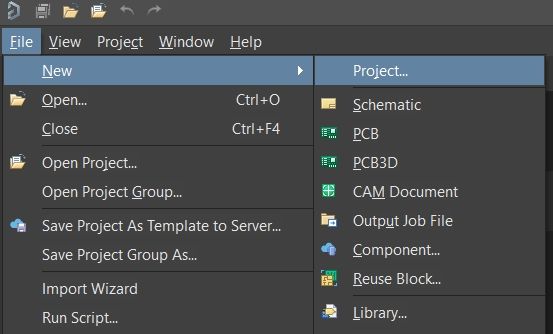
您可以在软件端点击文件 » 新建 » 项目来创建新项目。
接着打开创建项目对话框
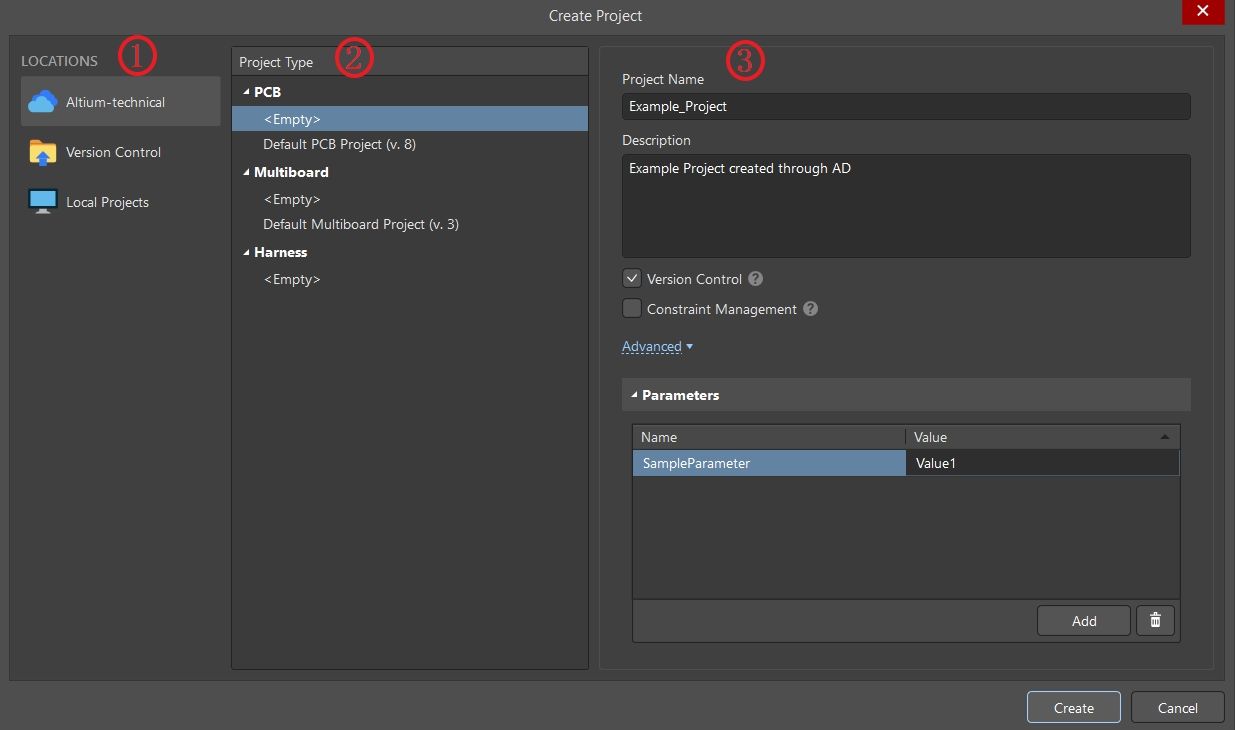
1)在位置列表中,选择您的工作区条目- 您必须与工作区保持活动连接才能在列表中看到此选项。这将是存储您新工作区项目的目标服务器。
2)在项目类型列表中,选择您希望创建的项目类型,并根据需要从适用的模板中选择。
3)输入一个项目名称,并可选地输入项目描述。 您也可以点击“高级”来定义项目的位置,和自定义参数。 根据所需定义好项目后,点击“Create”按钮。新的项目结构将在指定的本地和工作区文件夹中创建。
在工作区创建项目
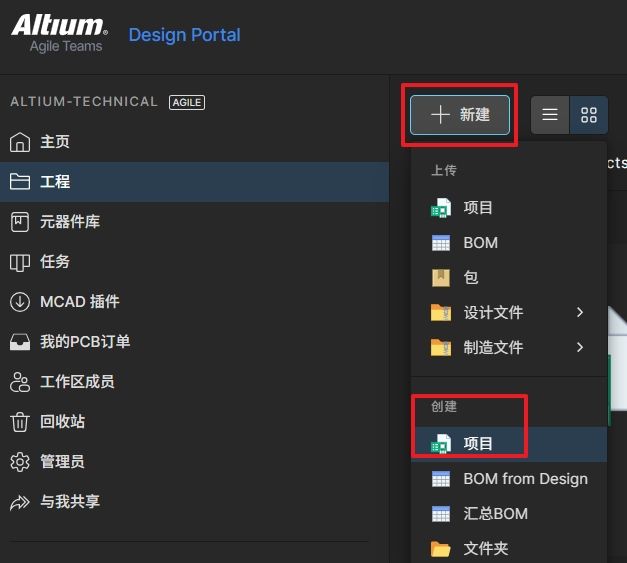
您可直接从工作区浏览器界面的项目页面创建项目。 要创建新项目,请点击项目列表上方的“+新建”按钮,然后在菜单的“创建”组中选择“项目”以打开“新建项目” 窗口。
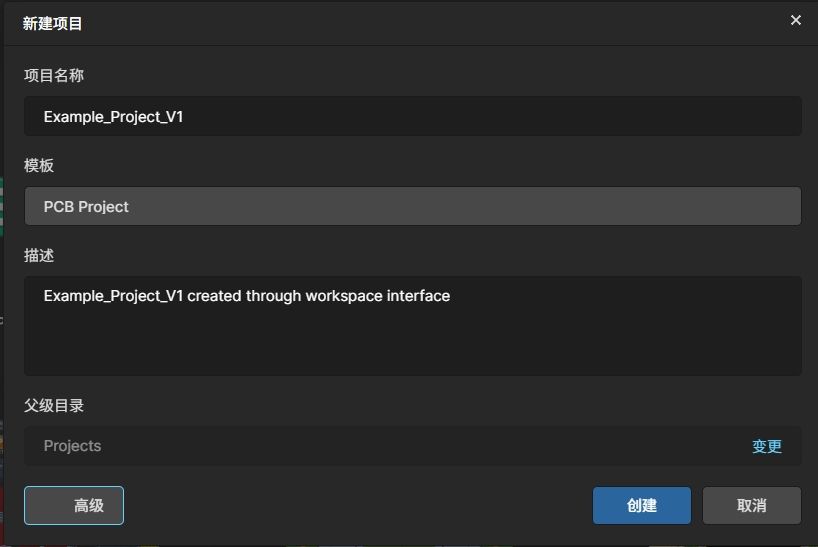
•项目名称 – 输入项目所需名称。
•描述 – 输入项目的可选描述。
•要访问更多控件,请点击“高级”按钮。
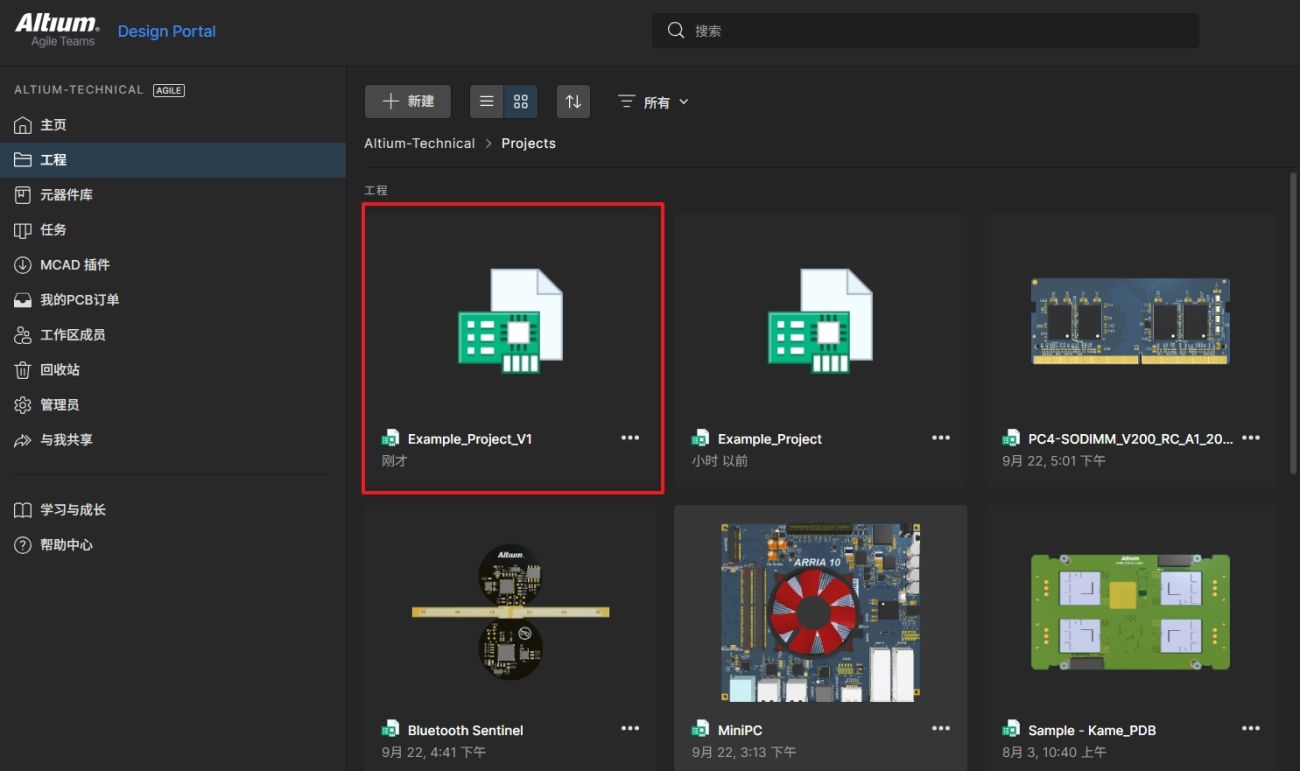
•父级目录 – 使用该字段指定项目在工作区文件夹结构中的创建位置。 按需定义新项目后,点击“创建”。你将返回到项目列表,此时会看到新创建项目。
4 项目评论
分散设计团队在评审时,常面临意见零散、沟通错位的问题。集成工作区后,Altium支持在设计图纸的特定点、对象或区域直接添加评论,成员可回复互动。这能将评审意见精准关联到设计本身,让跨地域协同与问题追踪更直观高效。
在软件端评论项目
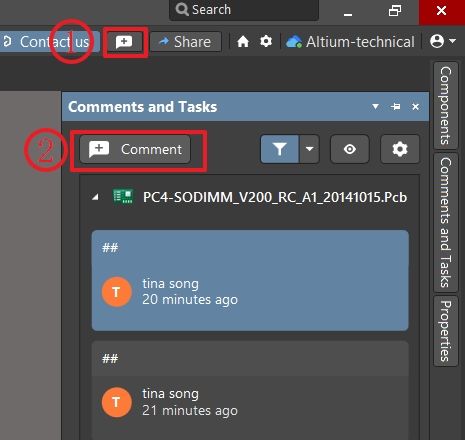
放置的评论可以实时提供给协作用户,评论功能通过评论和任务面板进行管理。 打开“Panels”面板,打开“Comments and Tasks”面板 “Comments and Tasks”允许您在设计文档中的定义区域或点上添加评论,并将这些评论分配给工作区成员。
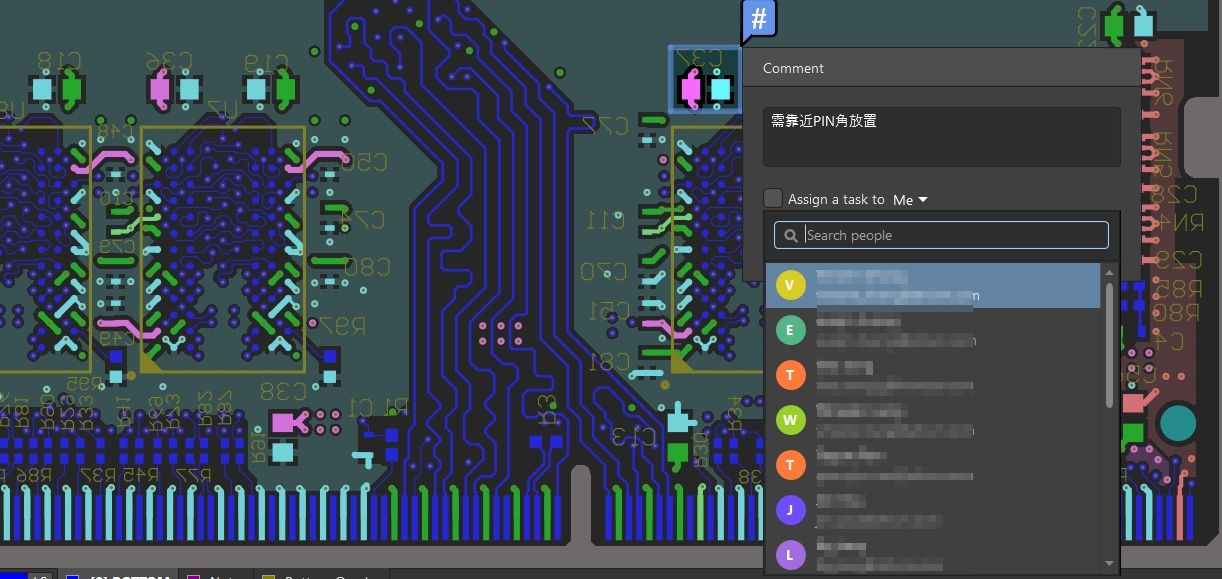
你可以通过2种方式来添加评论
•直接点击右上角的“+”号
•点击“comments and tasks”面板上的“+comments”
在工作区评论项目
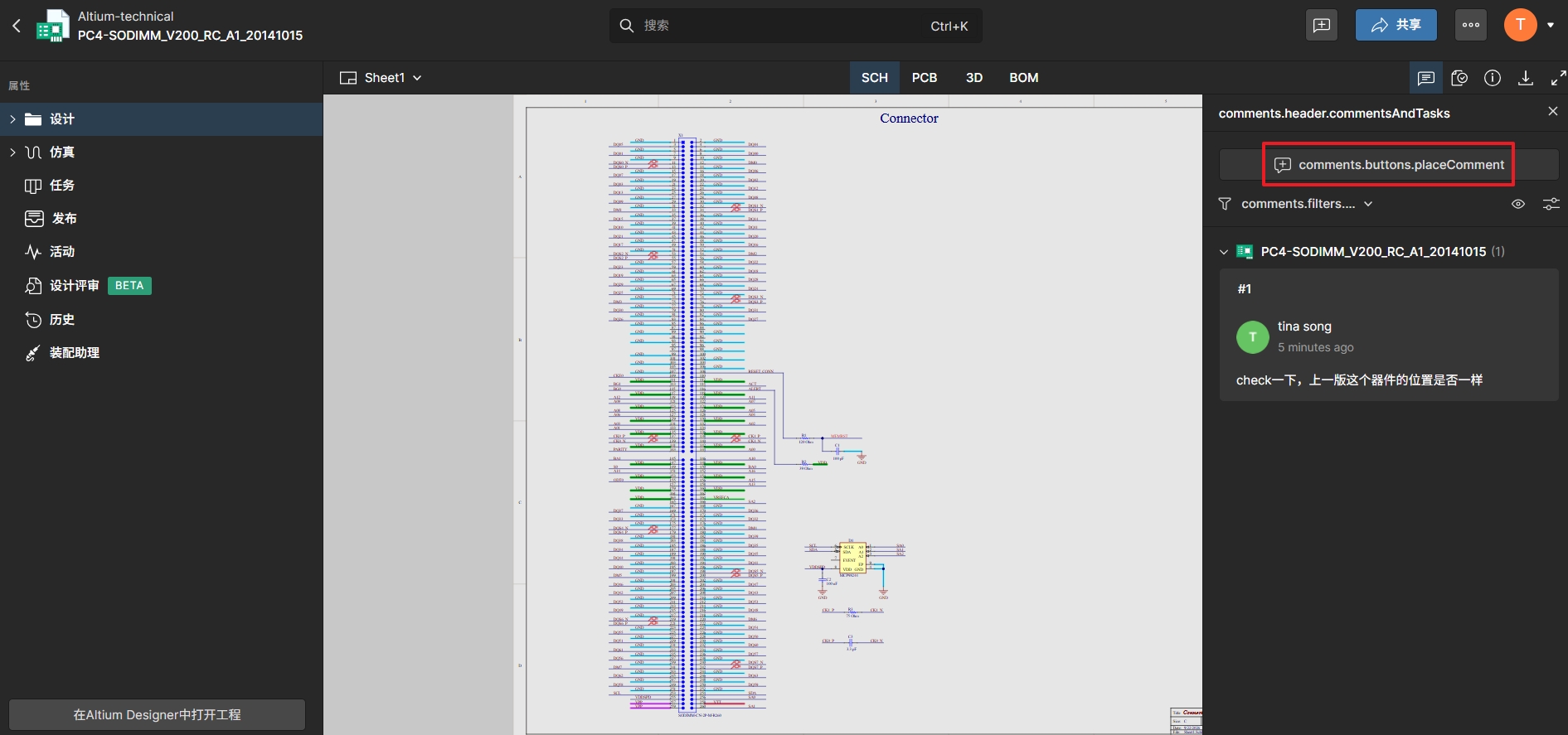
在网页端,我们同样可以参与项目的评论。
在设计页面的右侧点击“+comments”按钮,添加评论。(原理图,PCB,3D,BOM都可以添加评论)
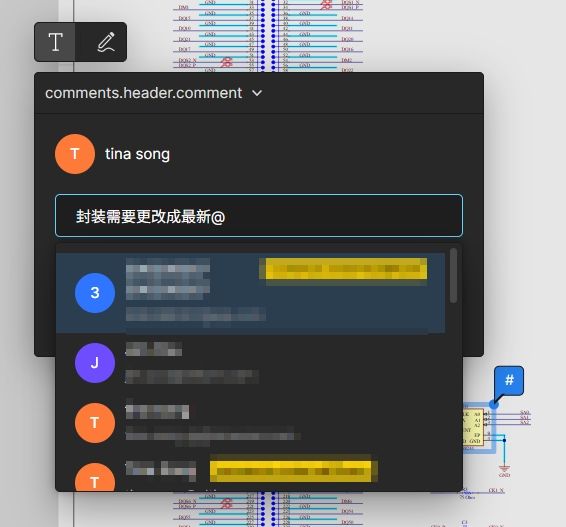
添加评论后即可@对方
5 项目发布
电路板设计完成后,需将源文件与生产输出打包归档。配好OutJob后,Project Releaser会自动将项目发布到工作区并抓取快照,避免手动失误。借助Release视图,配置、验证、生成到上传等阶段进度一目了然,最终形成可直接交付的有形产品。 Project Releaser负责实施发布流程,而其用户界面配有专用的Release视图。您可通过视图左侧的条目一目了然地知晓当前所处阶段。
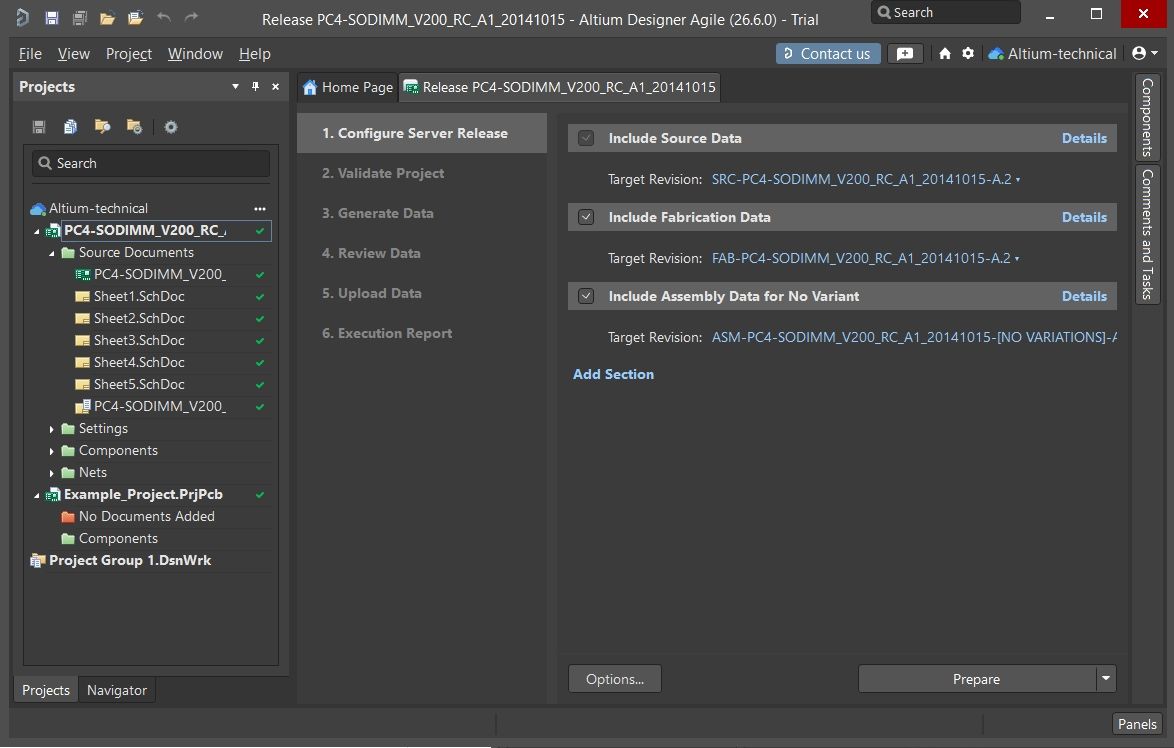
•在项目面板中右键单击项目文件,并从菜单中选择Project Releaser命令,来打开“发布”视图。
•“发布”视图将作为一个单独文档标签打开。在第一阶段——1. 配置Server Release,您可以指定想要生成的数据类型。单击各数据集标题最右侧的Details控制按钮,以访问将通过数据集生成的详细信息。
•单击视图左下角的“Options”按钮,来打开“Project Release Options”对话框。确保将所需工作区选为Release Target;将Fabrication分配给Fabrication Data数据集,并将Assembly分配给Assembly Data数据集。单击OK关闭对话框。
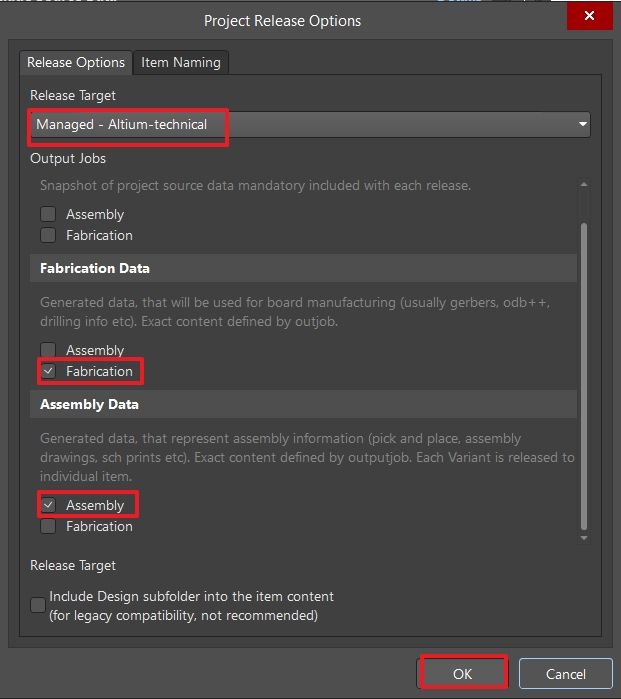
•确保发布同时包含制造和装配Data Items——启用Include Fabrication Data和Include Assembly Data for No Variant(项目发布中始终包含源数据)——然后单击Prepare按钮继续操作。
•Item Creation对话框将随着打开,请在Workspace中创建目标发布项目清单。选择Create items选项,来确认创建的项目。
•如果尚未本地保存的打开文档发生更改,则Project Modified对话框将打开。在此情况下,选择Save and Commit changes选项,以本地保存更改,并将更改保存到工作区中。
•在打开的Commit to Version Control对话框中,确保启用经修改项目的源文件以及尚未进行版本控制的源文件,输入有意义的Comment,并单击Commit And Push按钮。
•发布流程的下一阶段——2. 验证项目——当在已分配OutJob文件中检测到一份或多份Validation型报告时,项目验证将自动运行。
•如果验证成功,则进行发布流程的下一阶段——3. 生成数据——数据生成将自动进行。
• 在通过所有验证检查并生成输出数据后,我们将进行发布流程的下一阶段——4. 数据评审——您可以利用此功能,评审生成的数据。 若数据没有问题则单击视图右下角的Release按钮,继续发布。
•Confirm Release对话框将打开,总结将向工作区发布的项目配置。输入一项发布备注,并单击OK。
•在确认上一阶段的发布后,进行下一阶段——5. 数据上传——数据上传将自动进行。
•发布流程的最后阶段——6. 执行报告——提供发布总结。使用视图右下角的Close按钮,关闭发布视图。
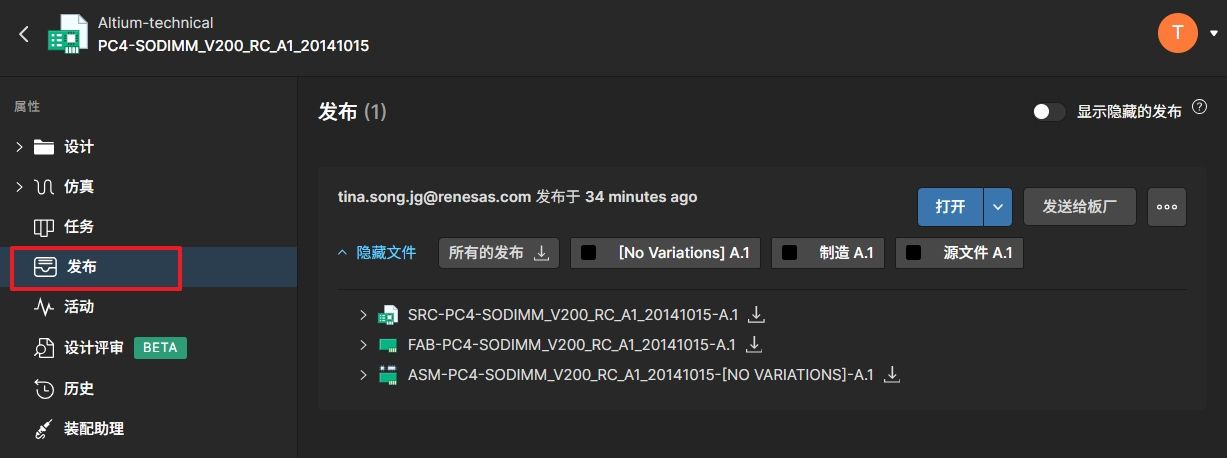
打开工作区,在“发布”栏,您会看到你发布的项目内容。

关于库管理与项目管理的核心内容已介绍完毕,涵盖了从元件维护、协同共享到项目发布的各个环节,是整个设计流程的基础。建议客户参考上述资料,在实际操作中完成从建库到项目交付的全过程。

Related Technical Documentation
相关资源
Thank you, you are now subscribed to updates.





 沪公网安备 31010502006411号