Skip to main content
Mobile menu
Altium Develop
资源 & 支持中心
Altium 365 免费工具
Gerber Compare
在线 PCB 查看器
了解产品
下载
联系我们
关注微信
扫描二维码
关注Altium微信平台
资源 & 支持中心
所有资源
支持中心
文档
官方直播
Altium 社群
社群
Bug提交
创意
教育
学生实验室
教育者中心
Altium 教育课程
Search Open
Search
Search Close
登录
Home
Main Chinese menu
首页
PCB设计
团队协作
元器件创建
PCB数据管理
PCB设计输出和文档
ECAD/MCAD
HDI设计
高速设计
多板设计
PCB布局
PCB布线
PCB供应链
电源完整性
RF设计
刚柔结合板PCB设计
原理图输入
信号完整性
PCB设计仿真/分析
软件
Altium Designer的
资源中心
工程新闻
指南书
网络研讨会
Overview
All Content
CoDesign and CoEngineering (ECAD/MCAD Collaboration)
Component Management and Libraries
Data Management and Version Control
Manufacturing Outputs and Compliance
PCB Design and Layout
Supply Chain and Component Sourcing
Systems and Product Design
Filter
清除
Role
全部
ECAD 库管理员
电气工程师
工程经理
IT 经理
机械设计工程师
PCB 设计工程师
采购经理
软件工程师
Software
全部
Develop
Agile
Altium Designer
Altium 365
Assembly Assistant
BOM Portal
PLM集成
GovCloud
Jira Integration
Octopart
Requirements Portal
Content Type
全部
指南
网络研讨会
视频
播客
白皮书
Region
全部
What's New In Altium Designer 18 Webinar Recap May 17, 2018
5 min
Webinars
In case you missed our Altium
®
live webinar, no worries. You can catch up here with the video recording
阅读文章
CircuitStudio 1.5 Is Available Now
3 min
Blog
We’re happy to announce an update for our PCB design software CircuitStudio
®
1.5. Although this is not a major feature-packed
阅读文章
Why You Need BOM Management Tools for PCB Design
4 min
Thought Leadership
Although, I do not drive as much as I once did being on the road is still one of my
阅读文章
编程PIC微控制器的基础知识
1 min
Thought Leadership
我从养育孩子中学到的一件事:教孩子某些东西可能非常困难。虽然他们可能非常感兴趣,可能拥有所有的时间和资源,但如果孩子还没有准备好学习,或者缺少一些关键的基础,他们可能就是学不会那个技能或课程。 幸运的是,编程一个PIC微控制器单元(MCU)要容易得多。有了正确的编程工具、电路和功能性固件,程序员可以让PIC微控制器完全按照预期的方式运行。当然,为了避免后续不必要的麻烦和挫折,仍然很重要的是要遵循一些关键步骤。 PIC 微控制器 尽管像Arduino、Raspberry Pi或BeagleBone这样的单板嵌入式控制器已经出现,但PIC微控制器在电子工程师中仍然保持着相关性。由Microchip生产的PIC微控制器以其易用性、多功能特性和成本效益而著称。PIC微控制器编程范围从简单的 8位MUC到强大的32位型号。 PIC微控制器的多功能性使其不仅在工程师中受欢迎,而且在业余爱好者中也很受欢迎。广泛的外设、内存和处理能力为几乎任何应用提供了合适的选择。程序员可能会在他们的洗衣机或报警系统中找到PIC微控制器。 程序员编程微控制器所需的工具 如今,编程 PIC微控制器比十年前要容易得多。那时,一些低端的PIC微控制器需要专用的PIC编程器硬件来注入固件。但如果你今天开始使用PIC微控制器,下载固件到微控制器通常是一个简单的过程。 这些是程序员今天编程PIC微控制器所需的工具: 1. MPLAB X IDE MPLAB X IDE 是
阅读文章
如何在Altium Designer和其他原理图功能中翻转和旋转元件
1 min
Blog
在本文中,我们将简要概述如何在Altium Designer中翻转或镜像元件,以及如何在不同的设计文档中旋转元件。原理图中的功能与PCB布局中的功能略有不同,如果您是新用户并且想学习这些基本功能,请继续阅读。 可在多个位置访问这些功能:从应用窗口顶部的主菜单、使用热键或使用屏幕右侧的“属性”面板。在展示这些要点之后,我还将概述原理图中的一些其他基本功能,用于在您完成设计时放置和移动元件。事不宜迟,让我们开始吧。如果您想进一步了解Altium Designer中的放置和移动功能,请务必观看本文后面的视频。 如何在Altium Designer中旋转零件? 零件可以在原理图和PCB布局中旋转。请注意,原理图中的旋转不会同时旋转PCB布局中的元件,反之亦然。每个文档中的旋转选项也不同,如下所述。 在原理图和PCB布局中旋转零件 原理图中的零件旋转限制为90度增量。在PCB布局中,零件能以90度为增量旋转,或者您可以设置任意旋转角度。 使用空格键 — 旋转零件的最简单方法是在放置期间滑动鼠标时执行此操作。进入移动命令,然后选择零件。零件在光标上滑动后,请使用空格键或“Shift > 空格键”,以一种方式或另一种方式旋转零件,如下图所示。 菜单选项 — 使用“编辑”>“移动”>“旋转选择”或“顺时针旋转选择”下拉菜单,然后单击零件以旋转。 任何一种选项都允许旋转零件,如下图所示。 在原理图上旋转元件 另一种旋转元件的方法是使用属性面板。要访问旋转设置,首先请打开
阅读文章
Frequency and Parameter Considerations for UHF Chip Antennas and ISM Bands
9 min
Guide Books
Real-world applications in the UHF radio frequency band Chip antennas are surface mount parts used together with PCB traces to
阅读文章
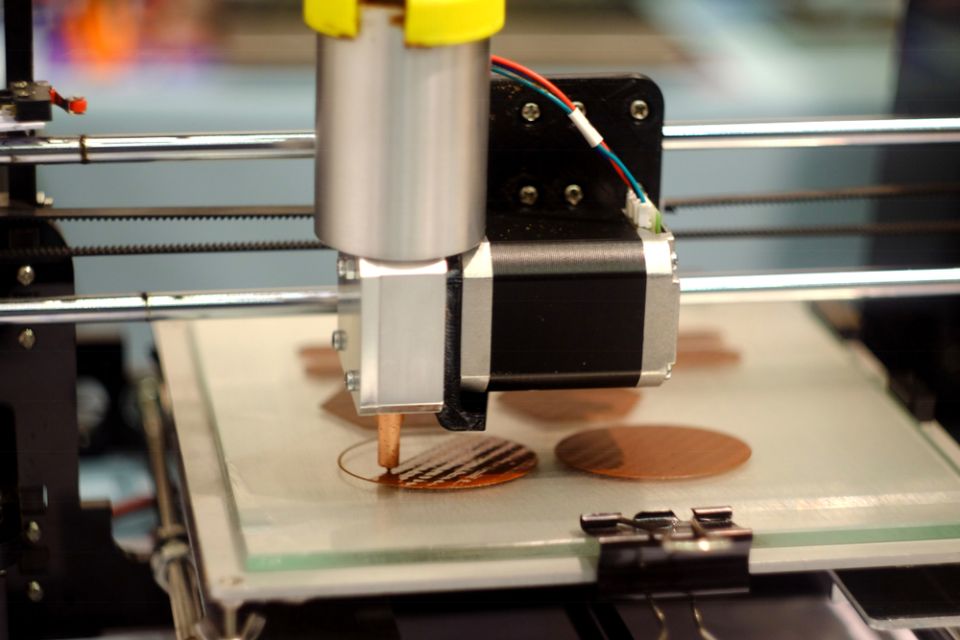
Conductive Ink Printing for PCB Designers: What You Need To Know
6 min
Thought Leadership
+1
PCB 设计工程师
电气工程师
机械设计工程师
Systems Engineers/Architects
Explore how conductive ink printing enables rapid PCB prototyping on flexible and 3D surfaces—plus design tips, DFM rules, and alternatives for PCB designers.
阅读文章
Pagination
First page
« First
Previous page
‹‹
页面
926
当前页面
927
页面
928
页面
929
页面
930
页面
931
Next page
››
Last page
Last »











 沪公网安备 31010502006411号