Skip to main content
Mobile menu
Altium Develop
资源 & 支持中心
Altium 365 免费工具
Gerber Compare
在线 PCB 查看器
了解产品
下载
联系我们
关注微信
扫描二维码
关注Altium微信平台
资源 & 支持中心
所有资源
支持中心
文档
官方直播
Altium 社群
社群
Bug提交
创意
教育
学生实验室
教育者中心
Altium 教育课程
Search Open
Search
Search Close
登录
Home
Main Chinese menu
首页
PCB设计
团队协作
元器件创建
PCB数据管理
PCB设计输出和文档
ECAD/MCAD
HDI设计
高速设计
多板设计
PCB布局
PCB布线
PCB供应链
电源完整性
RF设计
刚柔结合板PCB设计
原理图输入
信号完整性
PCB设计仿真/分析
软件
Altium Designer的
资源中心
工程新闻
指南书
网络研讨会
Overview
All Content
CoDesign and CoEngineering (ECAD/MCAD Collaboration)
Component Management and Libraries
Data Management and Version Control
Manufacturing Outputs and Compliance
PCB Design and Layout
Supply Chain and Component Sourcing
Systems and Product Design
Filter
清除
Role
全部
ECAD 库管理员
电气工程师
工程经理
IT 经理
机械设计工程师
PCB 设计工程师
采购经理
软件工程师
Software
全部
Develop
Agile
Altium Designer
Altium 365
Assembly Assistant
BOM Portal
PLM集成
GovCloud
Jira Integration
Octopart
Requirements Portal
Content Type
全部
指南
网络研讨会
视频
播客
白皮书
Region
全部
How Integrated PCB Libraries Can Lower Development Costs
4 min
Thought Leadership
Editorial credit: MikeDotta / Shutterstock.com I’m pretty stubborn when it comes to developing new recipes for my kid. Just last
阅读文章
如何创建PCB原理图 | Altium Designer
1 min
Blog
创建PCB布局有一个重要步骤:如何制作原理图?您可能会对所有选项感到不知所措,但不要担心!无论您拥有数十年的经验,还是刚刚开始您的设计或工程生涯,PCB设计都从原理图输入开始。下面是Altium Designer中的原理图输入教程,涵盖了从元件访问到将零件连接到电路的所有内容。 Altium Designer中适用于基本音频放大器的PCB原理图教程 如果您仍在学习,最好使用相对简单的电路。我选择将这项工作建立在一个使用LM386 IC的非常简单的放大器上。该元件旨在再现低功耗设备中的音频,而且使用原理图编辑器也非常容易。为了让您了解最终情况,下图显示了我们已经完成的原理图: 在Altium Designer中已经完成的简单音频放大器的原理图。 考虑到这份已完成的原理图,让我们来看看如何在本Altium教程中从想法过渡到完整的PCB原理图。 第1步:打开新原理图 第一步是 创建一个新的PCB项目(如果您尚未创建)。要创建新项目,请单击文件 > 新建 > 项目 > PCB项目。这将在您的工作区中创建一个空白项目,该项目显示在“项目”面板中。从这里,您可以将现有文件添加到您的新项目,或者您可以为新电路板创建空白文件。 打开后,您需要创建一个新的原理图文件。您可以在“项目”面板中右键单击新的PCB项目,然后导航到“将新项目添加到项目”>“原理图”。这将打开原理图编辑器窗口,您将看到一个空白原理图。如果您还没有这样做,您需要将元件库添加到Altium Designer。否则,您可以跳到
阅读文章
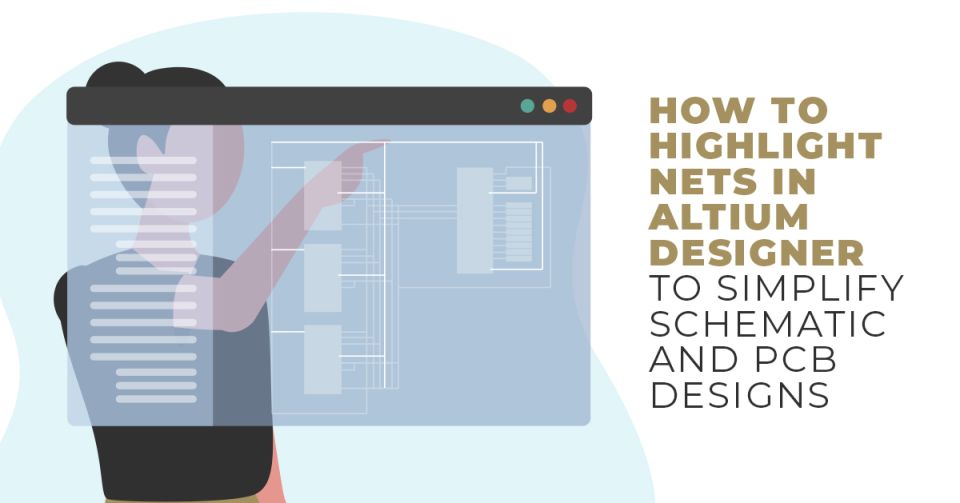
Better PCB Routing - How Altium Highlight Nets
8 min
Blog
Regardless of how many PCBs I design, I always find myself having to regularly review network paths on the schematics
阅读文章
Starting Out in PCB Design with the Right Board Layout Software
7 min
Thought Leadership
Recently my daughter-in-law posted a picture of my grandson’s feet along with the following statement: “I wonder where these feet
阅读文章
High Density Interconnect Boards and How They Can Benefit Your Design
6 min
Thought Leadership
In the world of PCB design, high-density interconnect boards are among the fastest growing designs that are surfacing. Offering lighter
阅读文章
Light Dependant Resistors: The Fundamentals of Automatic Street Light Design
4 min
Thought Leadership
I’m not usually afraid of darkness. In fact, I can’t fall asleep at all if any lights are left on
阅读文章
How We Used Machine Learning to Categorize Parts
8 min
Blog
At Octopart, we believe that electronic component information should be easily available to help engineers bring ideas to life. To
阅读文章
Pagination
First page
« First
Previous page
‹‹
页面
945
当前页面
946
页面
947
页面
948
页面
949
页面
950
Next page
››
Last page
Last »









 沪公网安备 31010502006411号