










开始使用Altium 365中的PCB修订控制

At a Glance
忘记跟踪项目文件的副本吧,使用Altium 365中的修订控制工具来跟踪项目修订,并保护您的设计数据。


要开始在Altium 365中使用修订控制,请阅读此文章,了解项目历史。虽然您仍然可以使用下面的方法,但我们推荐查看项目历史,以获取最新最好的信息。
自从我开始使用Github和Google Docs以来,我就爱上了修订控制。与其保留多份重要文件的副本,并为每次修订加上时间戳,不如将修订跟踪信息存储在文件旁边。这种环境非常适合代码、电子表格和文档,Altium将这些相同的功能带入了PCB设计。
Altium 365为修订控制启用了相同的功能。您可以轻松回滚到设计的早期修订版本,克隆当前项目,并访问之前的修订版本。您可以在Altium Designer内恢复设计文件的副本。如果您需要恢复到本地文件的早期修订版本,可以在Altium 365的Workspace网络实例中包含这个之前的修订版本。如果您从未为PCB设计使用过修订控制,这里有一些关于在您的Altium 365 Workspace中使用本地和服务器管理修订控制的指南。
我的文件存储在哪里?
当您在Altium 365上打开您的工作空间网络实例时,您将看不到您的原理图文件的以前修订版。您在工作空间网络实例中看到的一切都是您设计文件的最新修订版。所以这就引出了一个问题,我在哪里可以找到设计文件的早期修订版呢?
每当您对原理图、PCB文档或其他文件进行更改时,以前的修订版将存储在Altium 365上。当您打开一个Altium Designer项目时,您可以访问存储在您本地机器和在线上的设计文件的旧修订版。您可以在Altium Designer中的存储管理器面板中访问这些不同的修订版。
在下面的图片中,我已经在Altium Designer中打开了我的一个Altium 365项目。当我打开存储管理器面板时,我可以看到我的原理图表的本地和在线修订版。我已经用红色框标出了这个特定原理图文件的当前修订版(见下图)。这个修订版目前在背景窗口中打开;它是附加到我的项目的原理图的当前修订版。
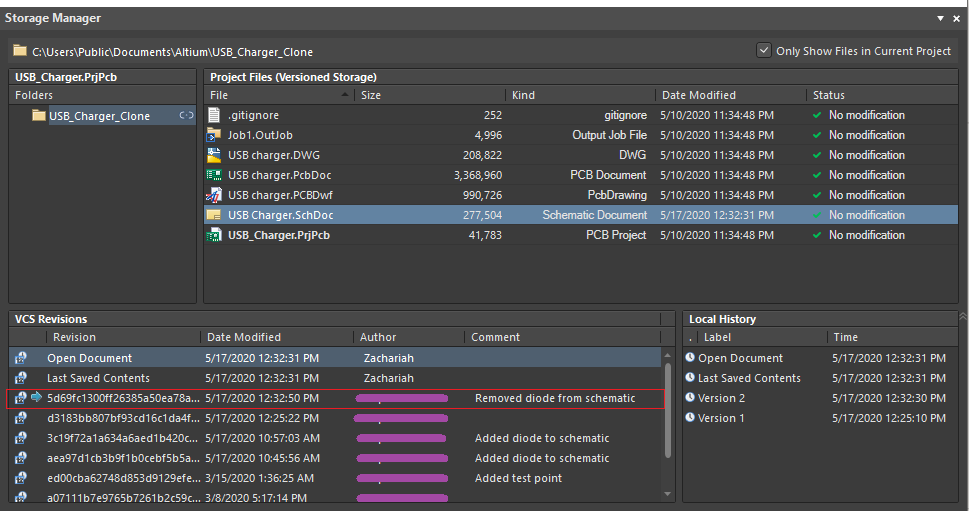
要访问其中一个修订版本,只需双击较早的修订版本,它将在原理图编辑器中打开。然后,您可以平铺窗口,以便您可以并排比较两个修订版本,如下图所示。较早修订版本的原理图在当前修订版本的放大部分包含三个指示LED。当前修订版本只有两个指示LED。如您在存储管理器面板的评论部分所见(见上图),原理图中移除了一个LED。

一旦您打开这个较早的原理图修订版本,它将出现在项目面板的自由文档部分。您可以在文件中右键点击这个之前的修订版本,然后点击探索以在您的本地机器上定位它。然后,您可以将此文件移动到本地设备上的另一个位置。我喜欢将我的项目文件的本地副本保存在同一个地方,因为这有助于我保持组织有序。
比较修订版本
一旦你找到了之前的修订版本,你就有几个选项可以使用它。通过并排打开两个原理图,我可以准确地看到在我的原理图文件的最新修订版中哪里进行了更改。请注意,这使您可以轻松地看到当前和之前修订版原理图之间的差异。然而,可能还有其他不那么明显的差异;比较工具会显示两个文件之间的差异列表。
要访问比较工具,点击项目菜单,然后点击显示差异。将打开一个对话框,允许您选择要比较的文件。要选择特定文件,请在对话框底部点击高级模式选项。你将看到包含项目面板中文件的两个列表。你现在可以选择你想要比较的文件。我在下面的左侧列表中选择了我的原理图的早期修订版,在右侧列表中选择了原理图的当前修订版。

点击确定后,你可以探查每个文件中的特定差异并视觉上检查这些差异。变化将以差异列表的形式出现,你可以点击它们来缩小每个文件的特定差异。
在当前项目中保留较早的修订版本
如果你决定在项目中使用文件的较早修订版本,只需重命名该文件并通过拖动到项目面板中将其添加到当前项目。然后,你可以使用项目面板中的修订控制工具提交并推送你的项目到你的工作区网络实例。你也可以像处理任何其他文件一样从项目中移除该文件的较早修订版本。
在下面的图片中,我已经添加了我之前的项目修订版本,现在我即将将项目推回到我的Altium 365工作区。在将之前的修订版本添加到项目并移除不需要的文件之后,只需右键点击项目文件并在修订控制条目下选择提交整个项目。你将看到提交到修订控制对话框出现,你可以在其中选择要推送到你的Altium 365工作区的项目中的特定文件。

一旦我点击提交(Commit)和推送(Push),我的原理图的早期修订版本就会被添加到修订控制中。它现在将出现在其修订链中。您可以为PcbDoc文件和项目中的其他文件实现上面显示的相同修订控制跟踪功能。请注意,在上面的窗口中,我已经从我的项目中移除了额外的原理图文件,但我本可以保留这个其他文件在我的项目中。它将继续在我的Altium 365工作区中拥有自己的修订链跟踪,并且可以在存储管理器面板中访问。
任何有权访问该项目的人也将能够访问这些早期文件修订版本。确保与您的团队沟通,并跟踪您的Altium 365工作区内的用户访问情况。要更深入地了解如何在您的Altium 365工作区中调控不同项目的访问权限,请查看此教程,了解如何控制用户访问。
希望这个简短的教程能帮助您访问存储在Altium 365工作区上的文件的早期修订版本。这是一种简单的方式,可以跟踪您文件的先前修订版本,而无需在本地计算机上手动跟踪长长的文件列表。请注意,Altium Designer也会在您编辑文件时,在本地机器上跟踪您的早期文件修订版本。这些也可以从存储管理器面板中的本地历史记录列表中访问(见上面的窗口)。有关Altium 365上的修订控制的更多信息,请参阅此技术文档。
简单同步,轻松成功
如果您想使用更简单的修订控制方法,Altium Designer为您提供了一个选项,即其简单同步功能。该功能在Altium 365的云平台中存储和同步PCB设计项目。这对于只需要跟踪自己修订版本的个人设计师来说非常好,他们不需要担心处理修订冲突。这也是处理私有项目的好方法,因为只有项目创建者才能应用编辑。要了解更多关于简单同步及其与正式版本控制功能的区别的信息,请阅读Altium Designer文档中的这个指南。
Altium 365 为电子行业带来了前所未有的集成程度。直到现在,版本控制还仅限于软件开发领域,现在设计师可以在家工作,并达到前所未有的效率水平。
我们只是初步探索了使用 Altium 365 所能做到的事情。您可以查看产品页面以获取更深入的功能描述,或者观看其中一个按需网络研讨会。

关于作者
Related Technical Documentation
相关资源
Solutions for Every Role and Team
- Discover and evaluate design options earlier
- Develop in one shared workspace
- Scale with control and compliance
- Connect every stage of hardware development
Learn More
Thank you, you are now subscribed to updates.

 沪公网安备 31010502006411号