


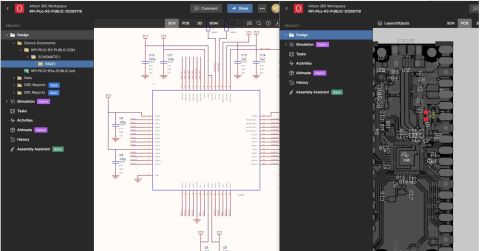





如何使用多 CAD 查看器实现无缝协作

At a Glance
了解 multicad viewer 如何在无需迁移文件或额外许可证的情况下,实现跨 ECAD 工具的无缝协作、设计审查和版本控制。


ECAD 软件领域有一个很特殊的现象:文件几乎完全不兼容。在一个应用程序中创建的 ECAD 文件,无法在另一个应用程序中直接原生打开和修改,而是需要通过“迁移”流程在不同格式之间进行转换。这给很多公司带来了一个问题:它们往往会继续维护那些已经不再使用的 ECAD 应用许可证;这样做仅仅是为了能够打开和查看过去的设计文件,而无需进行完整迁移。这也说明了在不同工具之间实现更好的 ECAD 互联互通是非常必要的。
此外,如今的企业会与许多外部合作伙伴和客户协作,而各方通常使用的工具并不相同。当设计资料以多种格式存在时,企业应当拥有一个能够查看多种 ECAD 文件格式和制造文件的统一工具。多 CAD 查看器正是为此而生,它提供了一个通用空间,使所有参与者都能围绕同一设计进行交互,并始终基于正确的版本开展工作。
什么是多 CAD 查看器?
多 CAD 查看器是一种解决方案,用于显示来自不同 CAD 生态系统的设计文件,而无需使用创建这些文件的原生工具。它的目的并不是取代 ECAD、MCAD 或 CAM 软件,而是提供一个通用且易于访问的环境,使不同专业之间能够查看、评审并共享设计信息。
这意味着您无需安装原始软件或支付许可证费用,就可以检查原理图、PCB 布局、3D 装配、层配置以及制造数据。这些能力不仅限于可视化,还支持与设计进行交互,帮助其他专业团队(电气、机械和制造团队)更全面地理解整个设计。
此外,多 CAD 查看器还能避免版本管理问题,因为所有人查看的都是同一个版本,同时又保留了各团队在其惯用环境中工作的自由。
如何使用 Altium Multi-CAD Viewer?
尽管 Altium 是使用最广泛的 ECAD 工具之一,但由于历史遗留问题、许可证成本或工程师的使用习惯,许多公司仍会使用其他工具,例如 OrCAD、PADS、Eagle 或 KiCAD 等。
Altium Multi-CAD Viewer 不应与 Altium 的 Import Wizard混淆。导入器能够转换在其他环境中创建的设计,并将其导入到 Altium Workspace 中。当需要基于其他工具创建的项目进行重新设计时,这种方案是可行的。
但这并不总是实际需求。我们经常会与没有 EDA 许可证的客户合作,或者与使用 KiCAD 而我们使用 Altium 的外部协作者(自由职业者)一起工作。
一旦涉及设计评审,任务就会变得更加复杂。我们会要求对方提供最新版本的 PDF 文件,但在 PDF 中创建评论并将其与任务关联并不方便,版本管理也不容易。例如,如果评审过程中途发生版本变更,对方向您发送了新的 PDF 原理图,那么您就不得不重新添加评论。换句话说,您需要一个能够实现以下功能的工具:
- 打开在其他工具中创建的设计,
- 确认自己处理的是最新版本,
- 并且能够将同一个项目共享给另一个团队,以便正确地评审设计。
为此,Altium 允许我们将来自其他环境(如 OrCAD、PADS、Eagle 或 KiCAD)的项目上传到我们的 Workspace。
本文将以一个使用 KiCAD 创建的设计为例,说明如何上传项目、如何查看项目,以及如何与设计进行交互。
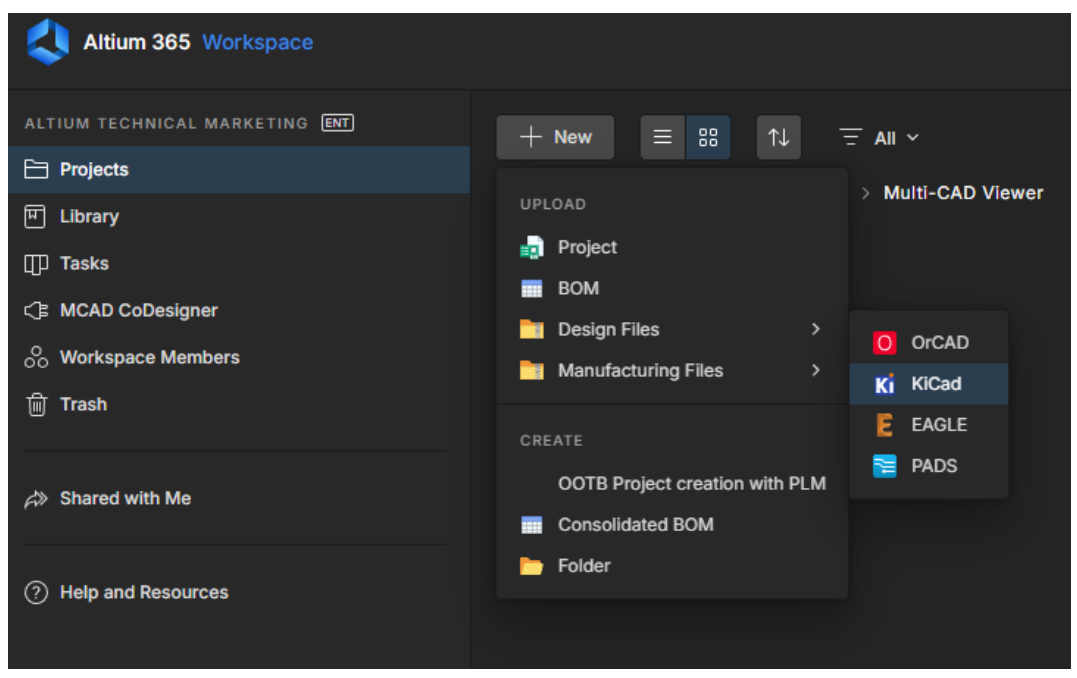
首先要做的是打开 KiCAD 项目(该项目必须压缩为 zip 格式)。操作方法是:点击标有 +NEW 的按钮,在 Design Files 选项中选择 KiCAD,然后点击。
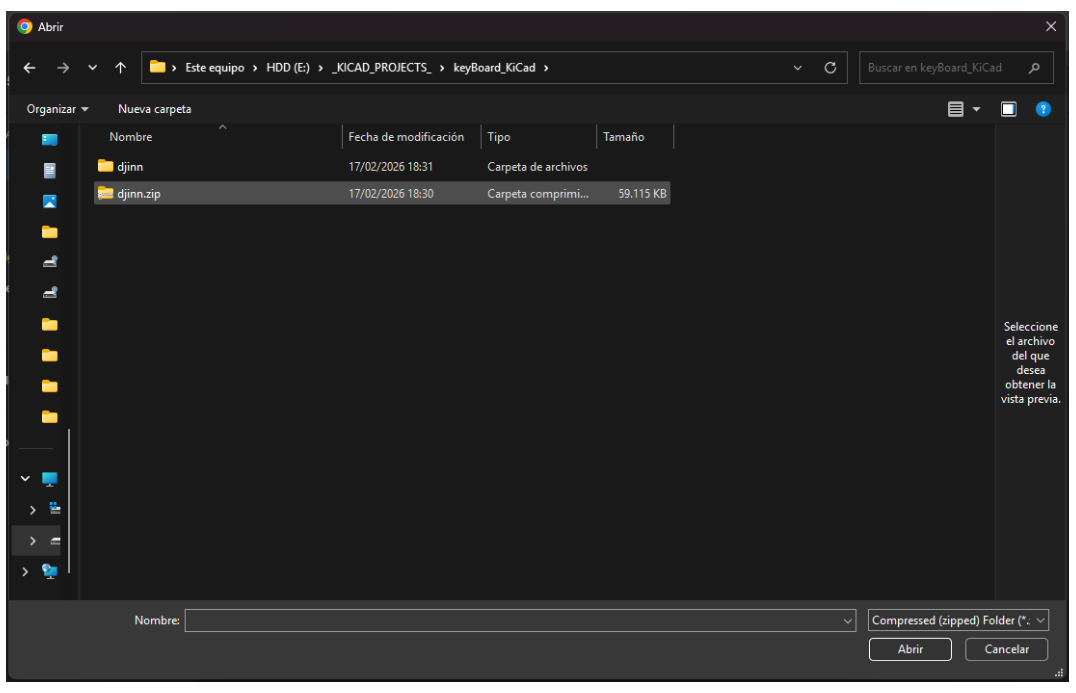
这样会打开一个对话框,用于选择在 KiCAD 工具中创建的项目,如下图所示。
选择项目后,会出现一个对话框,其中包含项目名称、一个可由我们任意填写的说明,以及项目将要上传到的路径。然后点击 Upload 按钮。
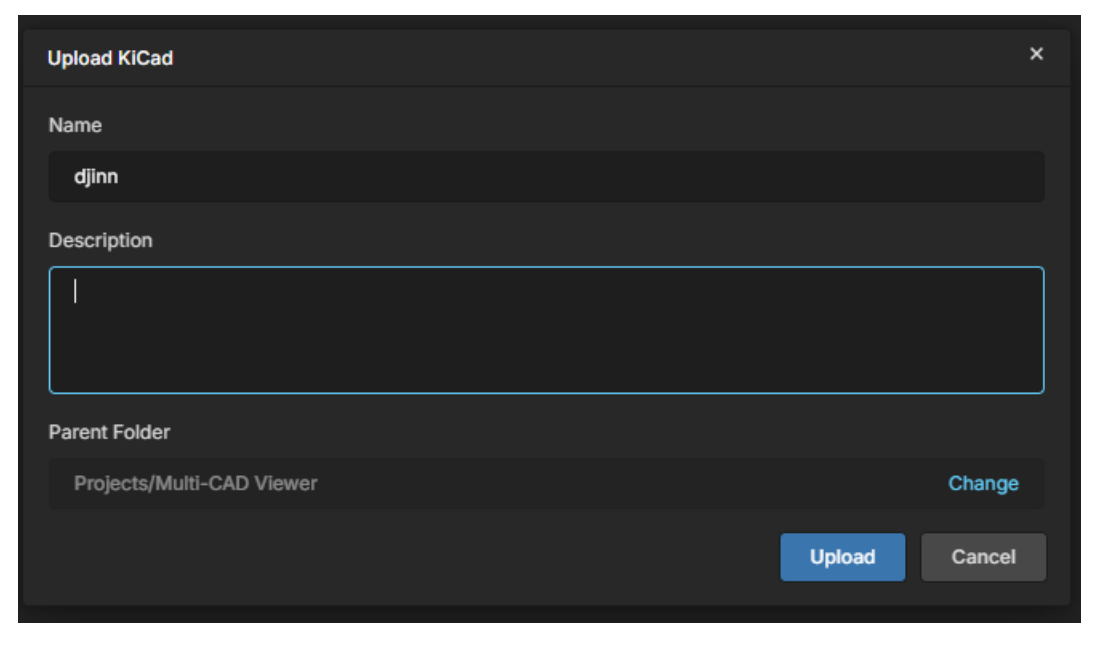
项目加载到我们的 Workspace 后,我们应该会看到如下内容:
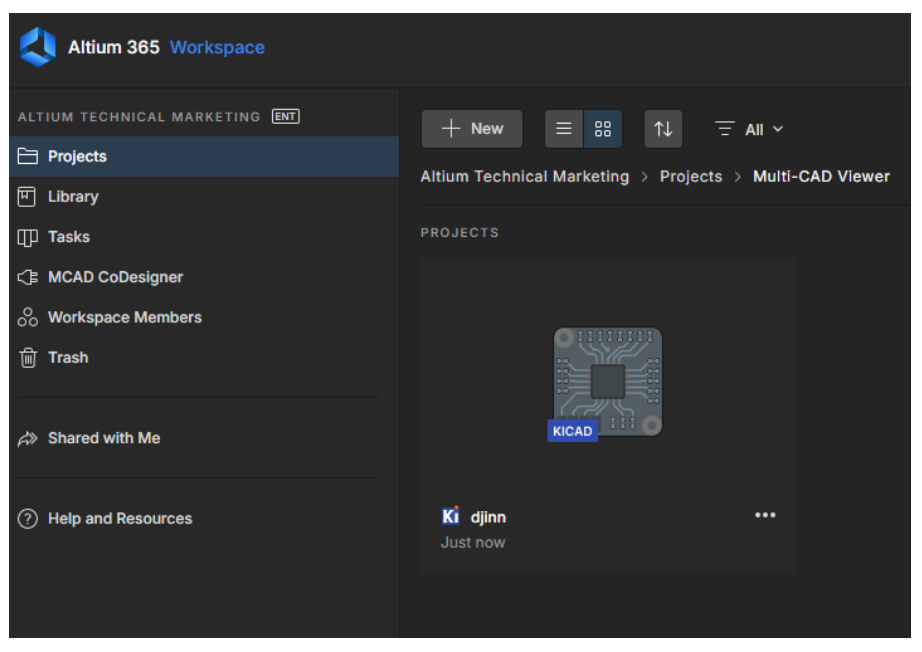
双击上传到 Workspace 的项目后,我们就可以进入该项目并查看其包含的不同文件,如下图所示:
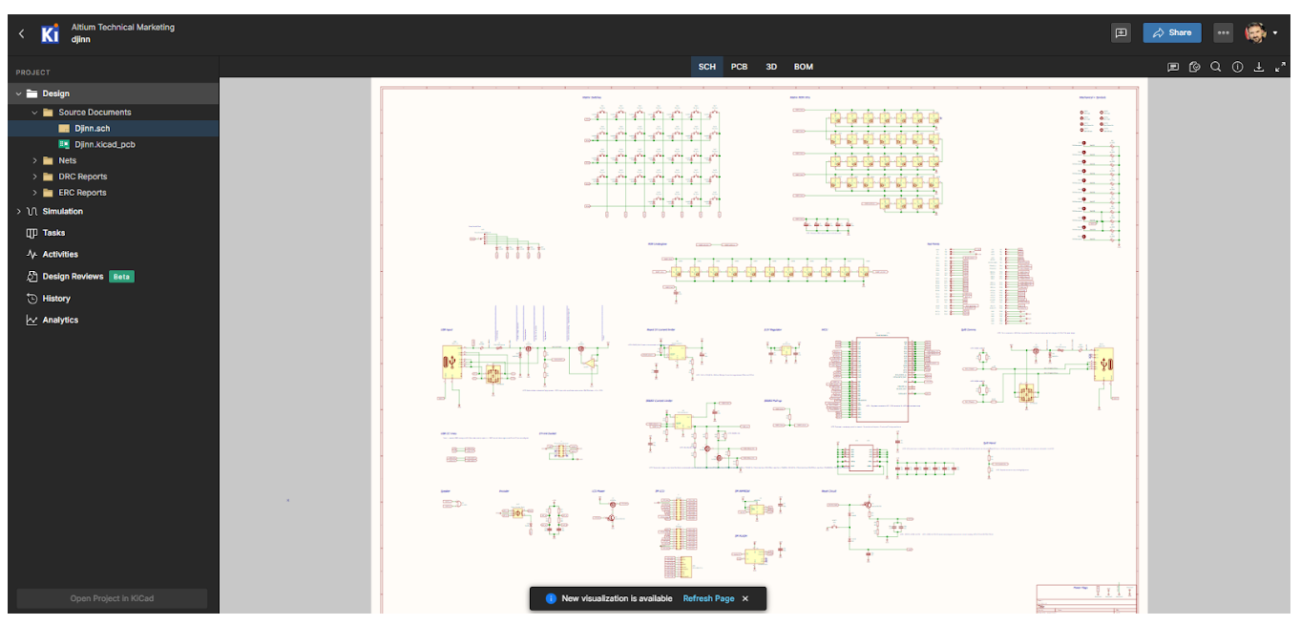
在左侧菜单中(与 Altium Designer 类似),我们可以看到项目树以及其中包含的不同文件:
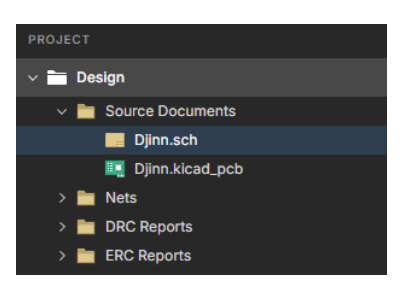
在 workspace 中,我们还可以通过按钮直接访问原理图、PCB、3D 模型和 BOM:
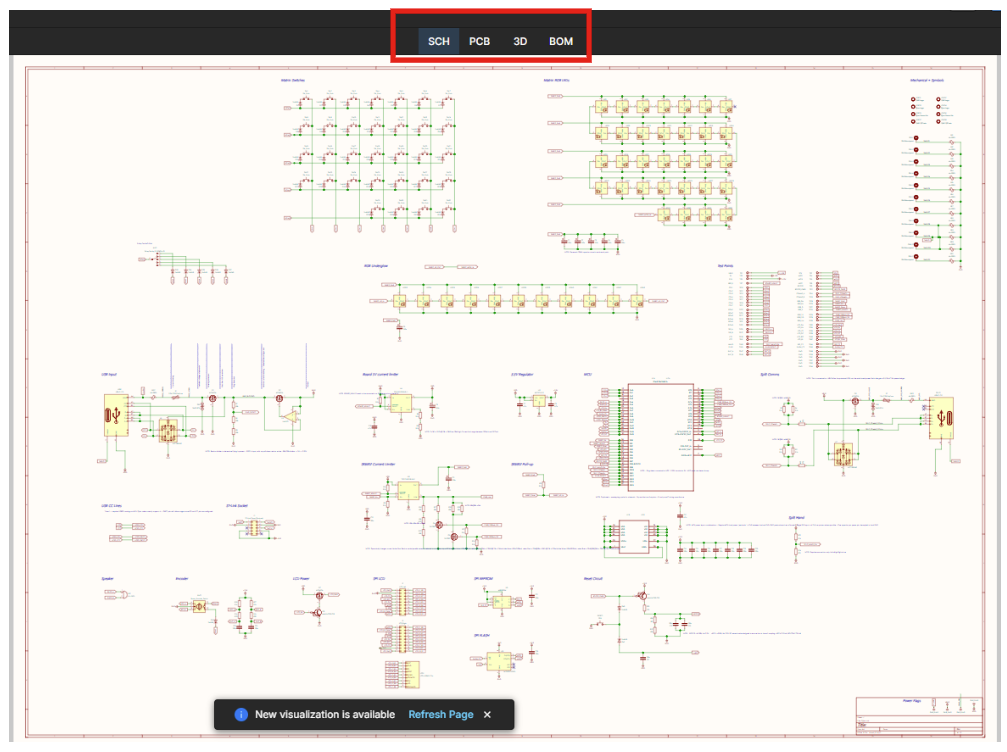
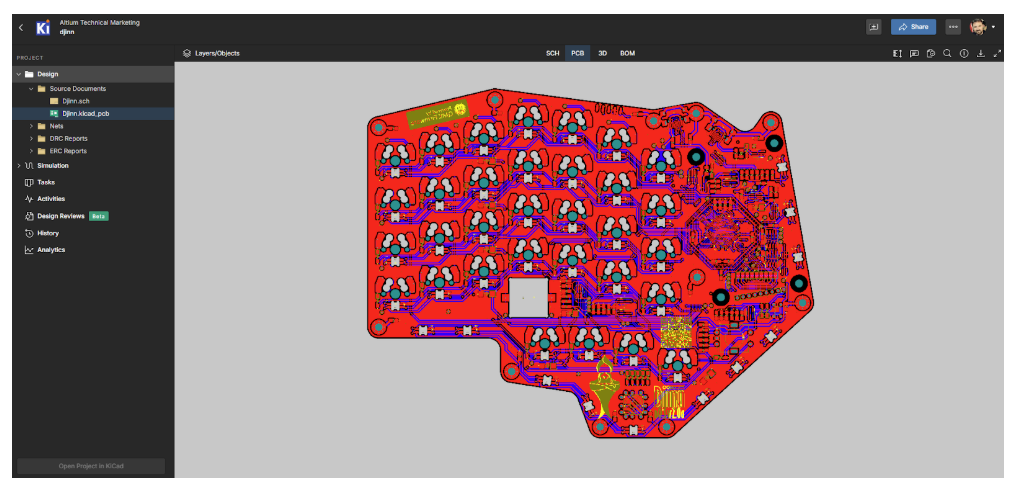
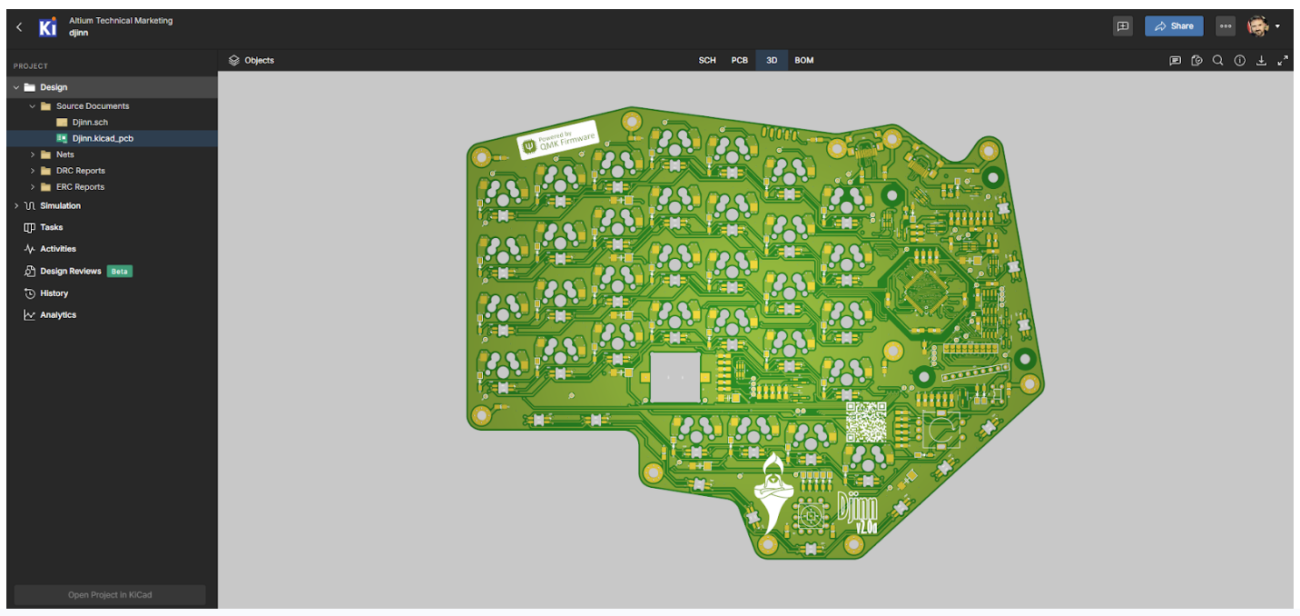
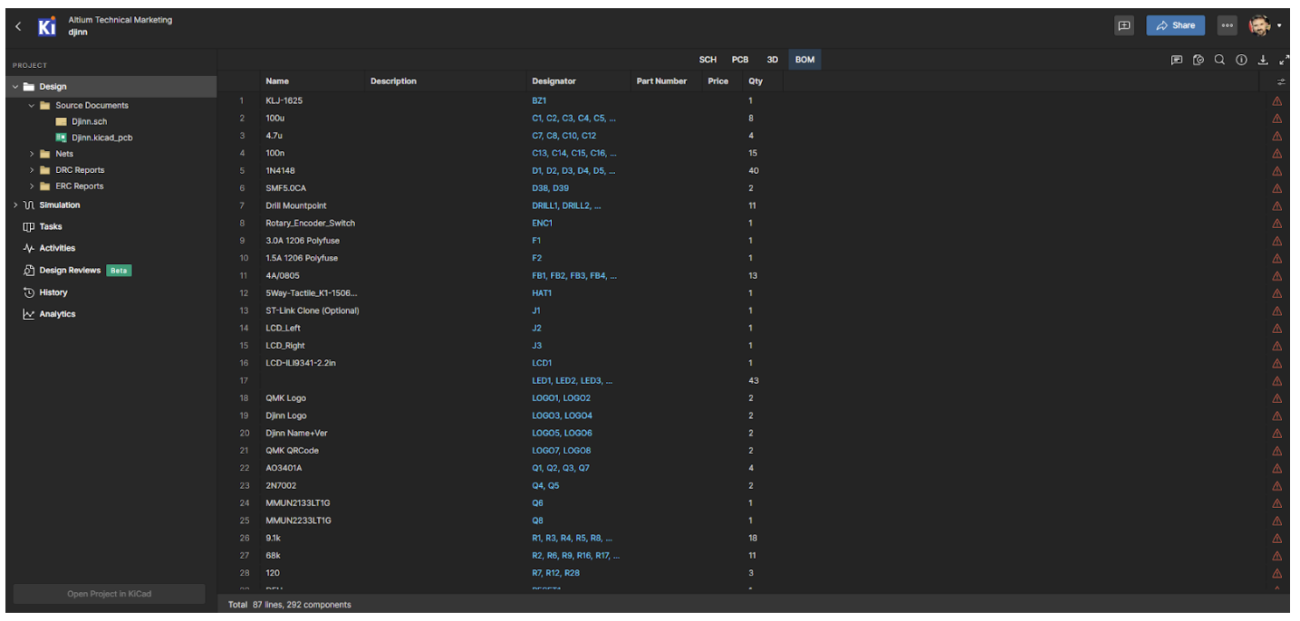
现在,我们已经加载了项目,并了解了如何浏览不同文件,接下来该看看如何创建设计评审了。操作方法是:点击右上角的三点按钮,然后选择 Create Design Review 选项。
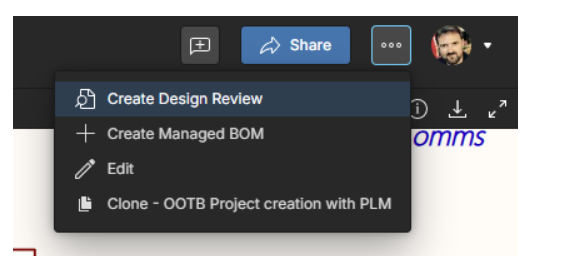
这样会打开一个新的工作窗口,如下图所示。
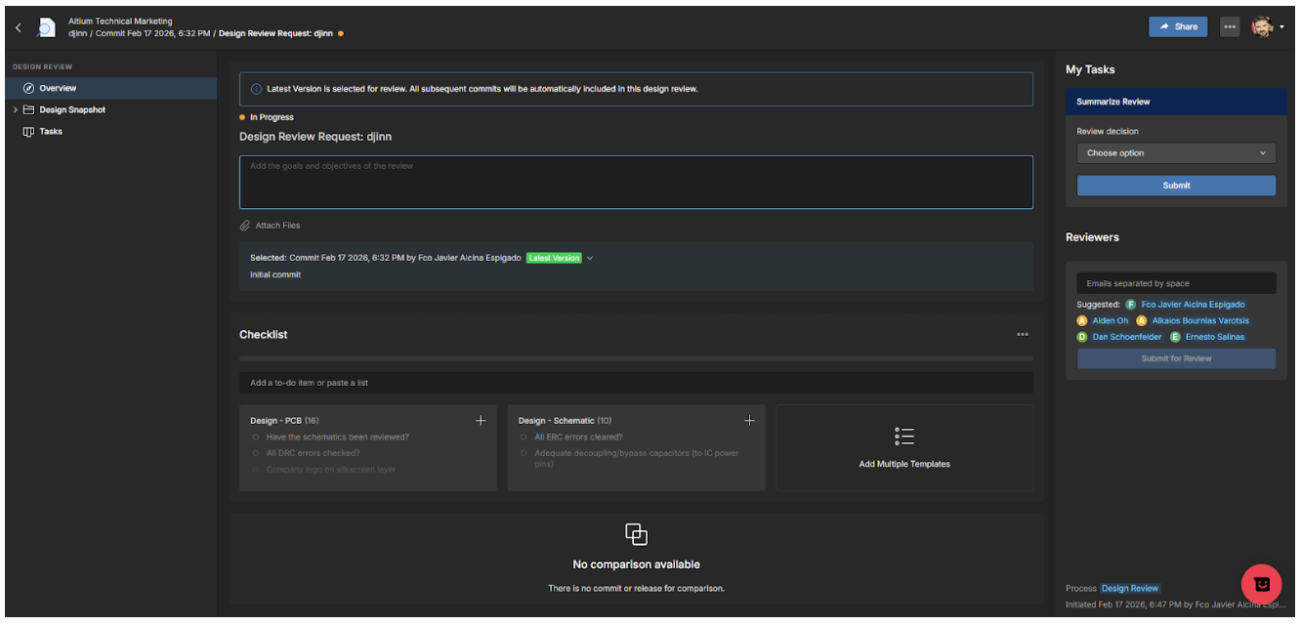
这是一个非常强大的工具,它不仅允许您查看在其他环境中创建的设计,还可以创建评审、添加评论、设定目标、建立检查清单、为不同团队成员分配任务、附加文件等等。
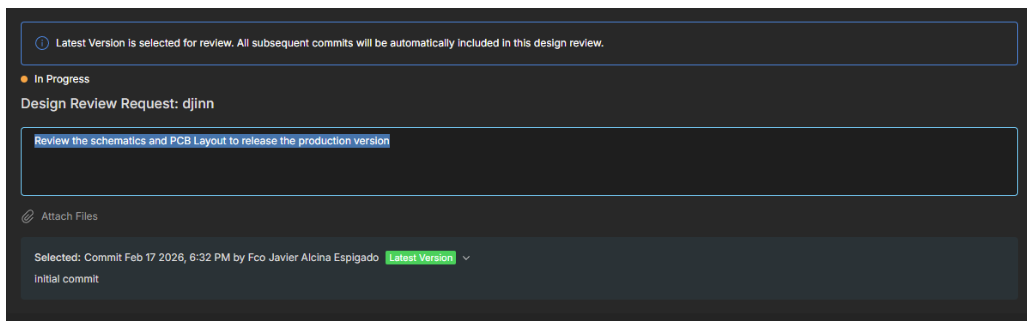
第一步是创建评审目标并选择工作版本。
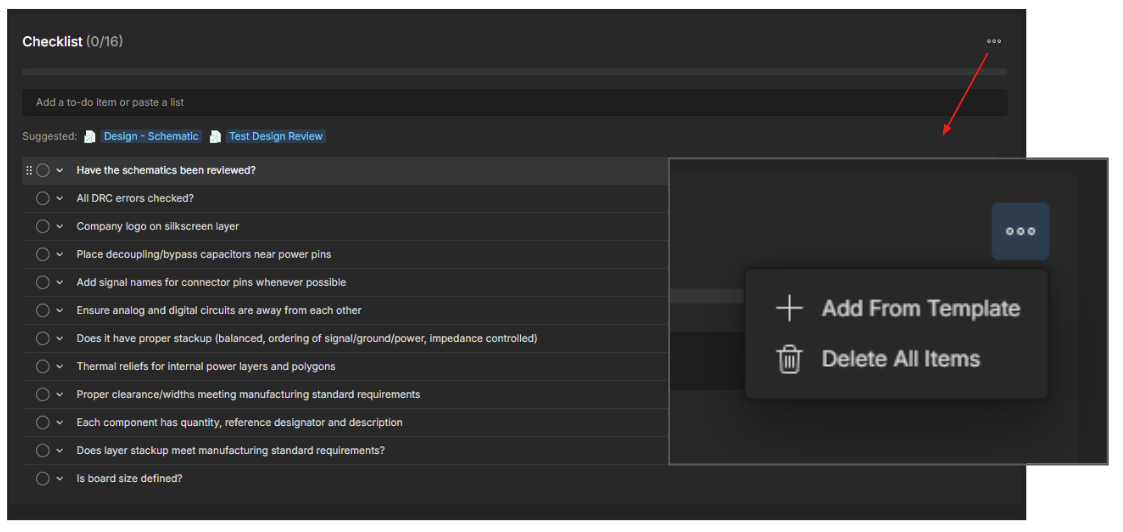
第二步是创建检查清单,其中包含我们希望在设计中审查的所有要点。这个检查清单可以保存为模板,并在后续评审中根据需要稍作修改后重复使用。
从这里开始,我们就可以处理项目中的不同文件(原理图、PCB、3D、BOM),在逐项核对检查清单内容的同时,为原理图添加评论并向其他团队成员分配操作项。下面来看一个示例:
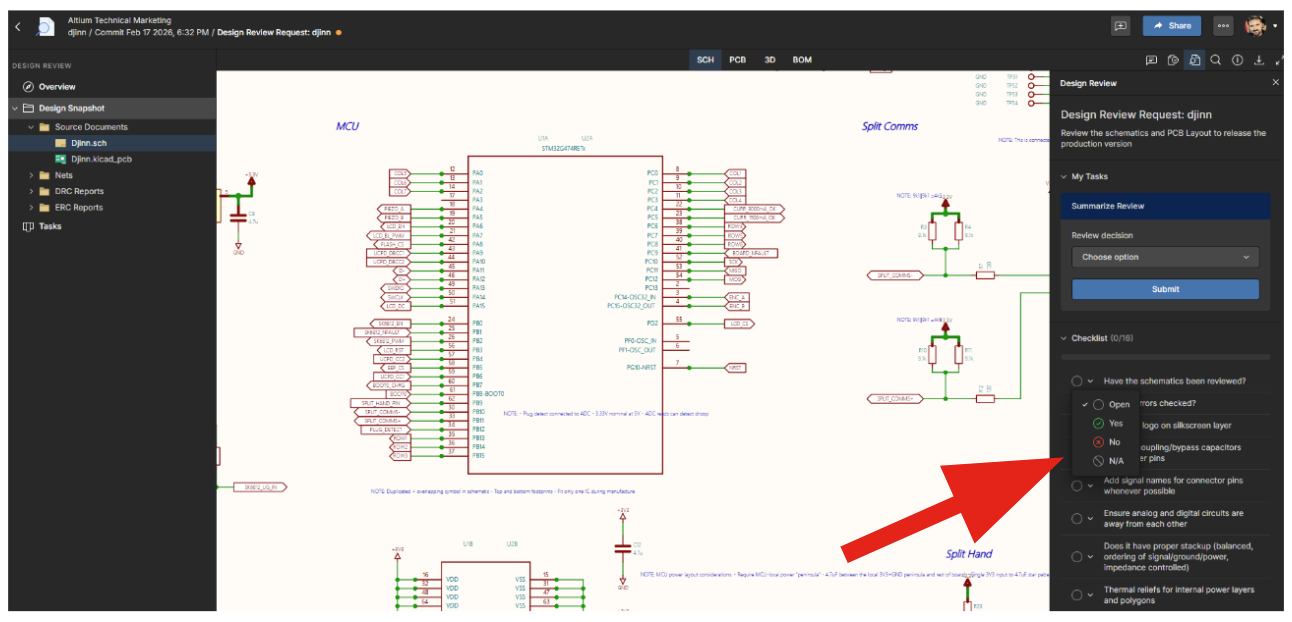
在上图中,正在对电路图进行评审,在右侧菜单中,我们可以将检查清单中的某一项标记为 Open、Yes 或 No,如果该检查项不适用,甚至还可以标记为 N/A。
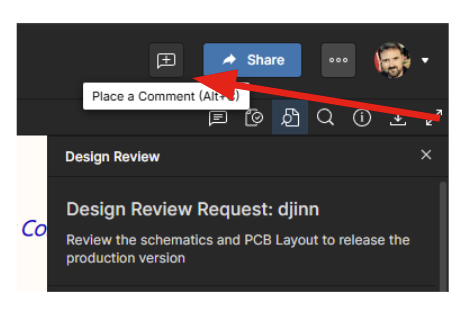
正如前面提到的,我们可以使用评论工具,在被评审文档中的任意位置添加评论:
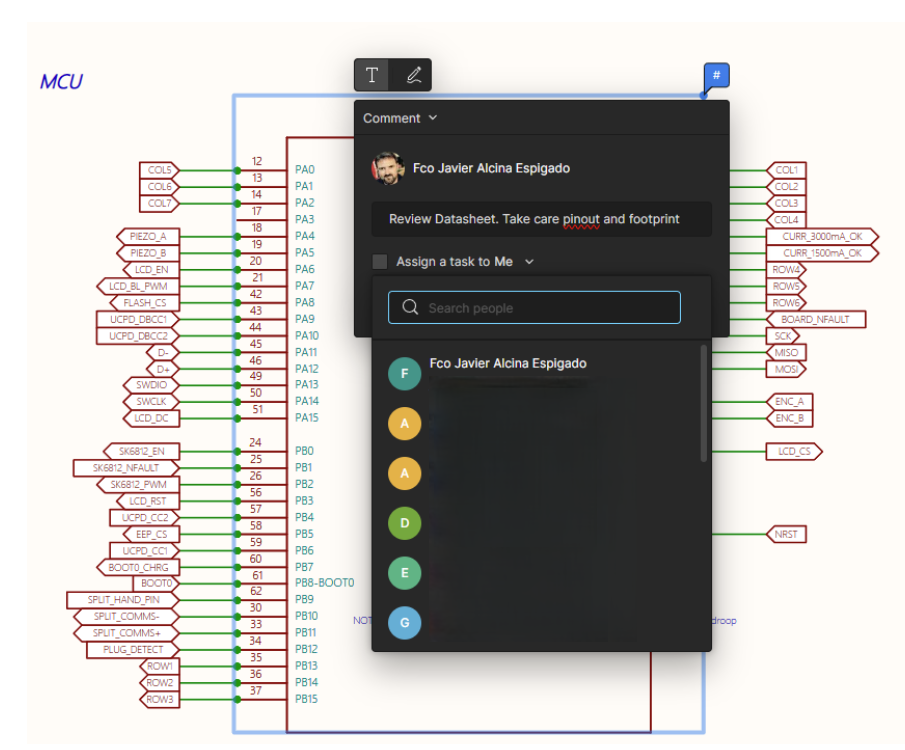
例如,我们可以添加一条评论,要求对某个元器件的数据手册进行彻底审查,以避免引脚定义或封装错误,并将该任务分配给某位团队成员,如下图所示。
同样,在 PCB 部分,我们可以进行布局评审,其中也包括对叠层的审查。
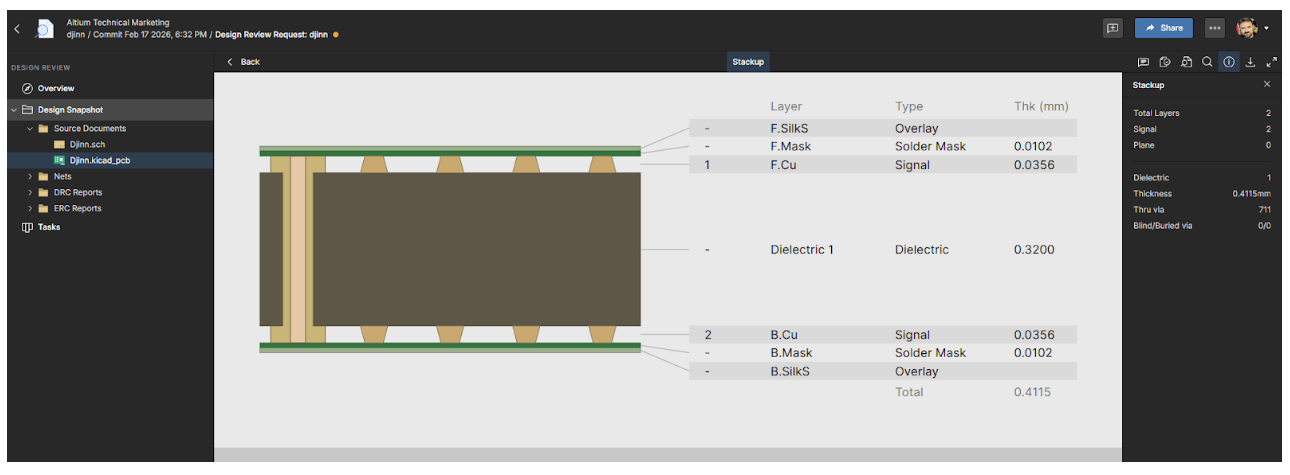
当然,在这里同样可以添加评论并分配任务。
总之,Altium 的多 CAD 查看器是一个强大的工具,可用于查看并非在 Altium 中创建的项目,使这些项目能够在 Altium 环境内被查看、评审和处理,从而促进不同团队之间的协作。
结论
如今,电子开发的特点是在不同团队、不同专业和不同工具之间开展协作。为此,需要一种统一的可视化和工作方式,同时又不影响可追溯性或版本控制。
Altium 的多 CAD 功能正是为了满足这一需求而设计,它提供了一个共享环境,使设计无论是使用哪种工具创建,都可以在其中以结构化的方式进行查看、评审和讨论。
Altium 还在单一协作空间中集成了评审工作流、评论管理、任务分配和版本控制。这消除了对静态文档的依赖,并显著降低了验证过程中因版本过旧或理解歧义而带来的风险。
Altium 多 CAD 查看器的真正价值,在于它能够改善不同电气团队之间的技术协同。通过集中信息并结构化评审流程,沟通得以优化,返工得以减少,最终成果的质量也得到提升。
在一个设计日益复杂、开发周期不断缩短的环境中,强大的协作基础设施已经不再只是附加优势,而是现代工程战略中的核心要素。
常见问题
多 CAD 查看器在 ECAD 工作流中解决了什么问题?
多 CAD 查看器通过让工程师无需进行文件迁移或维护多个软件许可证,就能够打开、检查和评审在不同 ECAD 工具中创建的设计,从而解决了 ECAD 文件不兼容的问题。这样一来,即使合作伙伴或供应商使用不同的设计环境,各团队仍然可以围绕原理图、PCB 和制造数据开展协作。
我可以在不安装原始设计软件的情况下评审 ECAD 设计吗?
可以。多 CAD 查看器允许工程师在不安装原生 ECAD 工具、也无需持有许可证的情况下,评审原理图、PCB 布局、3D 模型和 BOM。这对于那些涉及管理人员、制造商或外部协作者的设计评审尤其有用,因为他们通常只需要查看和评论能力,而不需要完整的编辑权限。
多 CAD 查看器与导入或转换 ECAD 文件有什么不同?
导入或转换 ECAD 文件,是将设计转换为一种新的原生格式,这通常适用于重新设计或编辑场景。相比之下,多 CAD 查看器专注于在不改变原始设计文件结构的前提下,对其进行查看、评审和协作。这可以避免数据丢失、降低风险,并确保每个人都基于最新版本开展工作。
多 CAD 查看器是否适用于跨团队、跨地区的协作式设计评审?
是的。多 CAD 查看器就是为支持协作式设计评审而设计的,它提供了一个共享且受版本控制的环境,团队可以在其中添加评论、分配任务并跟踪评审进度。因此,它非常适合跨不同专业、公司或地理区域开展工作的分布式工程团队。

关于作者
Related Technical Documentation
相关资源
目录
Solutions for Every Role and Team
- Discover and evaluate design options earlier
- Develop in one shared workspace
- Scale with control and compliance
- Connect every stage of hardware development
Learn More
Thank you, you are now subscribed to updates.





 沪公网安备 31010502006411号