








使用 Altium Designer 简化 PCB 输出生成的三种方法


制造输出错误往往源于各文件之间存在不一致,而这些文件单独看时又似乎都是正确的。例如,Gerber 数据包描述的是修订后的电路板,而其钻孔图却描述了更早版本的孔位模式。另一个常见情况是,BOM 可能包含了正确的元器件,但对应的却是与贴装文件不同的装配变体。此时,制造商就不得不判断究竟应以哪些文档作为预期生产的依据。
归根结底,仍然需要由设计人员来确定哪一套输出文件才是正确的。最安全的做法不是分别生成单个输出文件,而是在设计或需求发生变化时,每次都重新生成整套输出包。Altium Designer 的 Output Job 文件功能会保存生成这些数据时所用的配置,从而可以在需要时反复重新生成导出文件,并始终保持相同的设置。
制造与装配数据要求
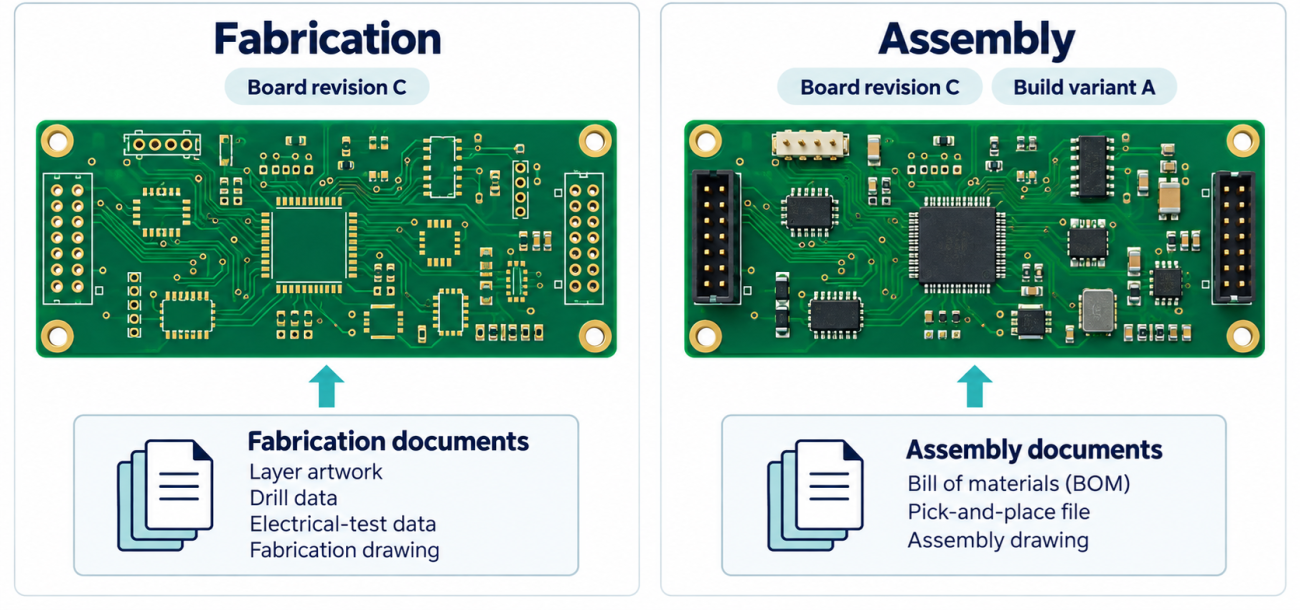
PCB 制造商通常会在报价或投板之前,要求提供一套明确的数据。制板所依赖的数据包括:Gerber、ODB++ 或 IPC-2581 格式的层图数据,NC 钻孔数据,用于电气测试的 IPC-D-356A 网表、测试点报告,以及包含材料、层叠结构、表面处理和阻抗要求说明的制板图。装配则依赖于以下三类交付物,它们贯穿了从采购到最终检验的全过程:
- 完整的 BOM,其中包含制造商料号、位号、数量以及批准的替代料
- 定义元器件位置和方向、供自动贴装使用的贴片坐标文件
- 包含焊接、检验、搬运和合规要求说明的装配图
制造格式选择
正如我在其他文章中提到的,Gerber 文件已经成为事实上的标准文件格式,并且得到 PCB 制造商的普遍支持。Gerber RS-274X 支持成熟的基于图形的工艺流程,而 Gerber X2、X3、ODB++ 和 IPC-2581 则能在结构化数据包中携带更多制造信息。并非所有供应商都接受 ODB++ 或 IPC-2581,制造商通常会在其网站或能力说明中列出可接受的文件格式。
格式 | 板厂接受情况 | 数据集完整性 | 版本可追溯性 |
Gerber RS-274X | 需确认层命名规则和钻孔规范 | 图形数据需辅以钻孔数据、层叠结构和制造说明 | 即使只改动一层,也需要重新生成全部文件 |
ODB++ | 板厂必须确认支持数据库导入 | 结构化制造数据库,包含部分相关设计信息 | 完整数据库作为一个已标识的发布版本保留 |
IPC-2581 | 取决于是否支持该文件版本 | XML 数据包,可包含图形、层叠、连接关系、元器件和说明 | 导出文件与其源发布版本一同保留 |
上述导出格式中还有一项最终内容并不总是包含在内,那就是 总制板图和总装配图。这些图纸可以在 PCB 布局文件的机械层中构建,但这并不是通用做法。我创建的大多数总图都是在外部工具中完成的,例如商业制图软件或 Altium Draftsman。应将这份附加文档提供给板厂,因为它完整说明了要求他们制造的内容,而其中的信息无法通过 PCB 文档中的其他方式体现。
在 Altium Designer 中使用批量输出生成
一次配置 Output Job 文件
Output Job 文件可在一个配置中保存制造、装配和文档输出的全部导出设置。你可以在一个 OutJob 文件中定义 Gerber RS-274X 图形数据、NC 钻孔数据、贴片坐标文件以及文档输出,并分别为每项设置其格式和层选择。该配置会成为项目的一部分,因此无论设计经历多少次修订,相同的输出定义都会随项目一起流转。
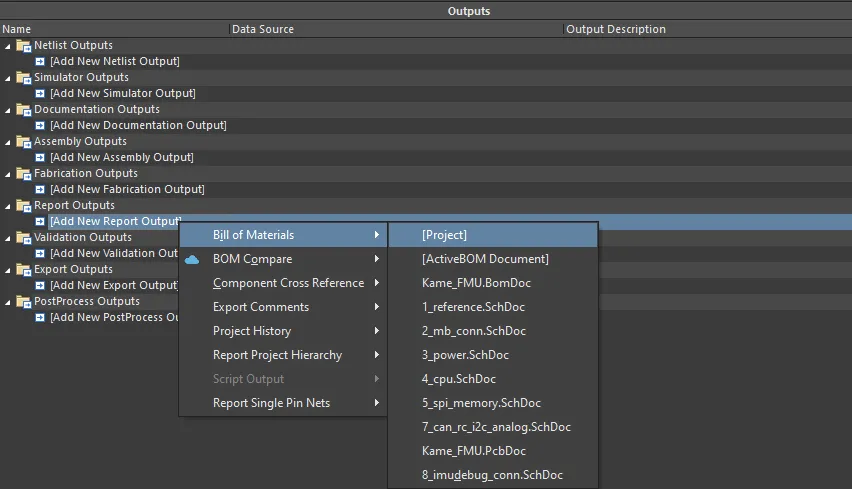
一旦建立,它就能消除手动逐步导出所带来的问题,例如原点不一致、层缺失以及过期的钻孔数据。Draftsman 的装配图和制板图可以与制造文件一起作为文档输出添加,还可以加入 PDF3D,作为装配团队的可视化快速核对手段。
每次变更都重新生成完整数据包
与其在某一层变更时只导出单个文件,不如运行批量输出,重新创建整套数据包。一个 OutJob 文件可以保存多组已启用的制造文档选项,因此一次运行即可同时生成 Gerber 图形、钻孔数据、贴片坐标文件和图纸。
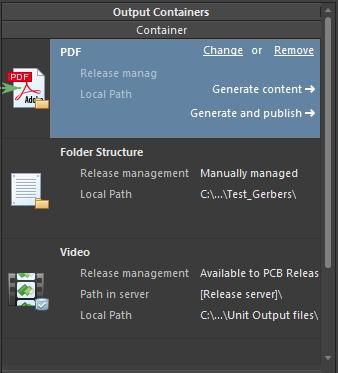
这样可以确保图形数据、钻孔数据、BOM 和贴装数据与同一版本保持一致,并避免因变体不匹配而迫使制造商猜测究竟应依据哪些文档进行生产。由于 OutJob 会保留配置,因此无论设计还是需求发生变化,你都可以重新生成制造交付物,并始终获得相同的设置。
发布完整设计 + 生产数据包
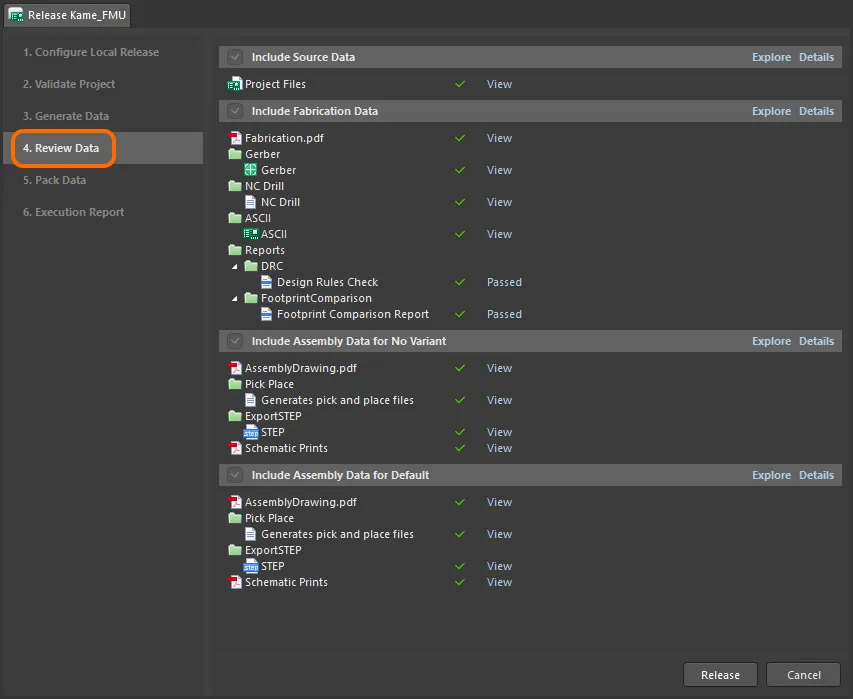
批量生成会将导出的交付物绑定到特定的设计发布版本。Project Releaser会根据已配置的输出生成器构建数据包,并将其保存为发布工件;而 Altium 365 平台则允许你与制板和装配供应商共享并协作处理该数据包。整套数据都具备一致的版本可追溯性,因此制板和装配数据始终引用同一来源,任何重新生成的输出也都会复现完全相同的配置。
不完整的数据包 = 制造延误
如果你在导出时忘记包含某些层,文件缺失,或者输出中没有提供裸板制造规范(例如没有 fab drawing),那么当订单未被批准投产时,也不必感到意外。结果往往是你的邮箱里不断收到技术问题,并且生产启动日期被推迟。
有几类差异非常常见,即便在经验丰富的设计人员中也是如此:
- 缺少阻焊层、板外形或制造说明
- 钻孔单位、坐标格式、原点或是否镀铜类型不明确
- 不同文件中定义的原点位置不一致
- 层叠结构、材料或阻抗要求不完整
- BOM 条目缺少制造商料号或批准的替代料
对导出数据包进行审核,应确保图形数据、钻孔、图纸和元器件数据之间相互一致。这样可以发现布局检查无法揭示的错误,包括设计本身正确但导出配置错误的情况。可重复的输出流程能够保留既定设置;而协调一致的发布审核则能确认这些设置是否生成了预期的制造数据包。
要进一步了解 Altium Designer 中的制造文件输出,请观看下面的视频。
无论你需要构建可靠的电力电子系统还是先进的数字系统,都可以使用 Altium 完整的 PCB 设计功能和世界一流的 CAD 工具。Altium 提供全球领先的电子产品开发平台,集成了业界最佳的 PCB 设计工具以及面向高级设计团队的跨学科协作功能。 立即联系 Altium 专家!
常见问题
有没有办法以批处理方式创建多种 PCB 输出文件类型?
可以。Altium Designer 中的 Output Job 文件可以将 Gerber 文件、NC 钻孔文件、BOM、贴装文件和图纸归组到已配置的输出容器中。你可以对每个所需容器运行 Generate Content,或者通过项目发布流程生成已配置的数据包。这样可以在多次运行之间保留输出设置。进一步了解 批量输出生成。
如何在 Altium Designer 中创建并配置 Output Job 文件?
选择 File > New > Output Job File,然后添加所需的制造、装配和文档输出。为每个输出选择数据源并配置其设置,然后将其连接到 Folder Structure 或 PDF 容器。生成文件之前,设置目标路径以及适用的装配变体。
如何在多个 Altium Designer 项目之间复用 OutJob 配置?
将 OutJob 复制到新项目中,并使用通用数据源,例如 [PCB Document] 或 [Project],而不是选择特定的文档文件名。生成前请检查层选择、机械层分配、变体和输出路径,因为这些内容在不同项目之间可能会有所不同。
在 PCB 修订后,如何快速重新生成制造文档?
保存并验证修订后的项目,确认所需变体,然后重新运行其现有的 OutJob 配置。将完整数据包生成到一个干净的、特定于该版本的文件夹中,然后在交付前检查输出的一致性。复用该配置可以避免每次修订都重新构建导出设置。进一步了解 可重复的制造输出生成。
如何将 OutJob 配置为使用当前项目的 PCB 文档?
对于每个基于 PCB 的输出生成器,打开 Data Source 下拉菜单,选择通用的 [PCB Document] 项,而不是指定名称的 .PcbDoc 文件。这样该配置就可以在其他项目中的 PCB 文档上复用。生成前请检查实际解析到的源,尤其是在项目包含多个 PCB 文档时。

关于作者
Related Technical Documentation
相关资源
目录
Solutions for Every Role and Team
- Discover and evaluate design options earlier
- Develop in one shared workspace
- Scale with control and compliance
- Connect every stage of hardware development
Learn More
Thank you, you are now subscribed to updates.







 沪公网安备 31010502006411号