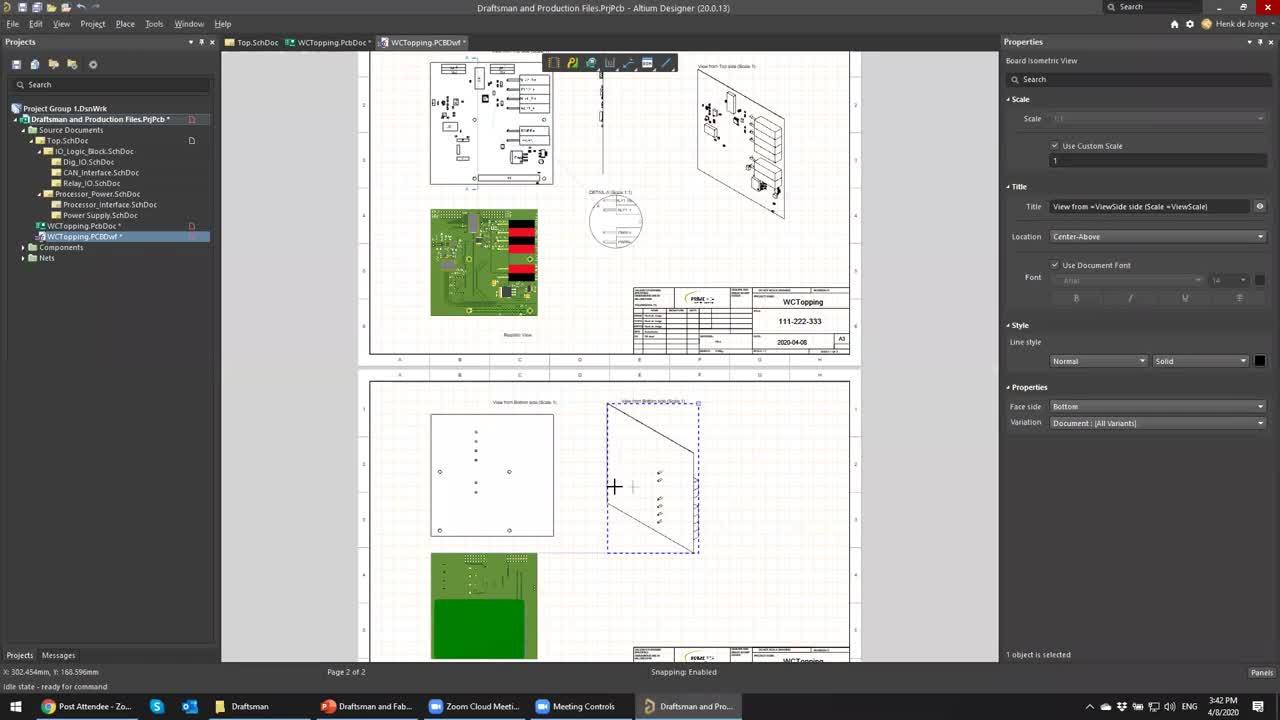



In this session, we will cover Draftsman for design documentation, FAB/Assembly house file generation and automating their creation using Outjobs.
需求门户正在持续开发中。 本页介绍了需求门户在重要更新中新增的功能和改进。 发布需求项目共享功能后:移除下方方框,保留内容。 更新 - 2026 年 10 月 xx 日 Sharing of Requirements Projects 需求项目现已显示在工作区浏览器界面的 Projects 页面上。您可以在此打开您有权访问的需求项目,并通过共享需求项目来确定哪些用户可以访问这些项目。 现在,不仅可以从需求门户的 Home 页面访问需求项目,还可以在工作区浏览器界面的 Projects 页面上,单击项目名称,或单击项目的 控件并从相应菜单中选择 Open 命令来访问。 要共享需求项目,请在工作区浏览器界面的 Projects 页面上单击项目的 控件,然后从相应菜单中选择 Share 命令。或者,选中项目磁贴(页面的图形视图)或条目(页面的列表视图),然后单击右上角的 按钮。 打开的…
AI 智能体能够显著提高效率,并将复杂、重复的工作流程自动化,从而为需求采集等工程任务带来显著优势。Requirements Portal 的 Engineering Assistant 利用 AI 技术,为您提供快速、自动化的需求审查工具。您可以使用自由形式的自然语言,针对当前项目中的需求提出问题并快速获得答案,无需手动筛选或搜索需求,例如: How many requirements are not verified? Are there any engineering gaps in these requirements? Show me all requirements about the power supply. Which requirements need to be taken into account for PCB design? Do any…
Requirements Portal 支持在需求项目中添加评论。评论是用户添加的备注,关联到特定需求,其他用户可以回复。评论由工作区独立于共享数据存储,因此能够促进用户之间的协作,而不会更改共享数据本身。您可以在评论中提及一个或多个人员或群组,也可以将评论分配给工作区成员。 您可以使用上下文评论窗口,直接在需求表中发布、回复和管理评论。评论也会显示在右侧的 Comments and Tasks 窗格中,该窗格主要用于概览和导航,而非具体操作。 使用右上角的 控件可显示或隐藏 Comments and Tasks 窗格。 添加评论 您可以通过以下任一方式进入评论添加模式: 单击 Comments and Tasks 窗格顶部的 按钮,然后使用出现的放置光标 () 选择要评论的需求行。 单击需求行中的 按钮,然后从显示的菜单中选择“评论”命令。 无论采用哪种方式,都会显示评论窗口…
Requirements Portal 的项目模块详细介绍并提供项目管理功能。在项目模块中,有 "关于 "和 "订阅 "等信息字段。 要了解创建新项目的更多信息,请参阅创建新项目页面。 其他功能,如通知,将在协作功能区讨论。
Testpoint 类别的设计规则如下所述。 设计规则的 Testpoint 类别。 制造与装配测试点样式 默认规则:required i Fabrication Testpoint Style 与 Assembly Testpoint Style 设计规则分别用于规定焊盘和过孔的允许物理参数,以便将其作为测试点用于裸板制造测试或在线装配测试。这两条规则之间的约束条件是相同的。 为了让 Testpoint Manager 能够成功分配测试点,必须始终至少存在一条对应的 Style 规则,其作用域为 All。 约束 制造与装配测试点样式规则的默认约束 尺寸 以下选项允许你在检测有效测试点时指定焊盘/过孔直径与孔径的判定条件: Min Size - 指定焊盘/过孔被视为测试点所允许的最小直径。 Max Size - 指定焊盘/过孔被视为测试点所允许的最大直径。 Preferred Size …
放置钻孔 要使 Place » Drill 菜单命令可用,请确保你处于 NC Editor(数控编辑器)中,而不是 CAM Editor。编辑器的选择可从 View 菜单中进行。 创建钻孔(Create Drill(s)) 要将现有的圆形闪光(circular flashes)转换为钻孔点,请从主菜单中选择 Place » Drill » Create Drill(s) 命令。启动该命令后,光标将变为方形,并进入“闪光转钻孔”转换模式。转换通过执行以下操作序列完成: 将光标移到你希望转换为钻孔点的圆形闪光上方,然后单击。 以这种方式继续添加圆形闪光,建立一个准备转换的选择集。 在对象之外单击可拖拽选择区域,以将多个对象包含到选择中。选择是累加的。 选中所有所需闪光后,右键单击——所选闪光将被转换为钻孔点,并且会在 Tool Table 对话框中、现有条目下方添加新的工具条目。…
CAM Editor 支持为您的 CAM 文档生成多种报告类型。可从编辑器的 Reports 主菜单中访问相关命令,以生成所需报告。 PCB RFQ 报告 从主菜单中选择 Reports » PCB RFQ Report 命令以运行 PCB Sales Quote 对话框,在其中可生成用于向 PCB 制造厂商获取报价的报告。对话框的顶部区域用于定义 PCB 边框的水平和垂直距离。单击 Select 按钮——您将返回主设计窗口,光标会变为一个小方块,并提示您选择 PCB 边框。您可以逐一选择构成边框的每条线段,或拖拽选择框框选边框后右键单击。随后 PCB Sales Quote 对话框会再次出现,并已计算并填入边框信息。 对话框的中部区域用于定义最小走线/间隙,以及设计中使用的最小 Dcode。单击 Select 按钮——您将返回主设计窗口,光标会变为一个小方块…
PCB 设计检查/修复 要对当前文档运行设计规则检查(DRC),请从主菜单中选择 Analysis » PCB Design Check/Fix 命令。启动该命令后,将出现 PCB Design Check/Fix 对话框。该对话框列出了多种尺寸与间距约束(包括最小环宽),以及各种 DFM(可制造性设计)约束,例如电源/地短路、重复钻孔命中(Double Drill Hits)和网络短路。选择要检查的约束项,输入允许的公差(单位:mil),并决定 CAMtastic Editor 是否应尝试对发现的违规项进行自动修复(Auto Fix)。 使用 Open 和 Save 按钮加载/保存 DRC 设置。设置会存储在 CAMtastic DRC Settings 文件(*.drc)中。 使用 Reset 按钮将允许公差恢复为默认设置——5mil 适用于所有与尺寸相关的约束,但 Part-…
Altium Designer 的 CAM 编辑器包含多种工具,可在处理 CAM 文档时帮助执行特定任务。 铜面积计算 要计算当前文档中所选对象的总铜面积,请从主菜单选择 Tools » Calc. Copper Area 命令。启动该命令后,光标会变为一个小方块,并进入铜面积计算模式。操作流程如下: 单击要纳入计算的对象使其被选中。在对象外单击可拖拽选择区域,以便一次选中多个对象。选择为累加方式。 选中所有需要的对象后,右键单击。系统会生成报告文件(Copper Area.rpt),并在主设计窗口中作为活动文档打开。对于与所选对象相关联的每一层,报告会以平方英寸列出将使用的铜面积,同时也会列出总铜面积。 报告会自动生成并保存到以下文件夹中: Altium Designer Develop / Altium Designer Agile: \Users\\AppData\Roaming…
Altium Designer 的 CAM Editor 允许你导入 Gerber、NC Drill、ODB++、Netlist、Mill/Rout 以及其他各种光圈文件,然后运行一组设计规则来验证导入文件中的数据。验证完成后,你可以对其中许多规则使用 Auto Fix(自动修复)选项。 有关设置导入选项的更多信息,请参阅 Imports & Exports 页面。 创建新的 CAM 文档 你可以通过从菜单中选择 File » New » CAM Document 来创建新的 CAM 文档。一个新的空白 CAM 文档会出现在设计窗口中。你可以通过选择 File » Save(Ctrl+S)来保存该文档。 使用 Quick Load 导入文件 选择 File » Import » Quick Load 以打开 File Import - Quick Load 对话框。要将所需文件导入新的…
Learn More