Skip to main content
Mobile menu
解决方案
Altium Develop
在 Altium Designer 中设计先进 PCB,可独立设计,也可在需要时连接评审、数据来源和发布协同。
Altium Agile Teams
在多学科电子开发与协作中引入结构化流程,确保效率与速度不受影响。
资源 & 支持中心
Altium 365 免费工具
Gerber Compare
在线 PCB 查看器
了解产品
下载
联系我们
关注微信
扫描二维码
关注Altium微信平台
资源 & 支持中心
用户指南
实战讲堂
学习中心
技术文档
支持中心
常见问题
Altium 社群
社群
Bug提交
创意
教育
学生实验室
Free access to professional PCB design software, training, and learning resources for students
教育者中心
A comprehensive education platform providing curriculum, software, training, and classroom resources for educators
Altium 教育课程
Free college- and university-level PCB design curriculum designed to prepare students for real-world engineering careers
Search Open
Search
Search Close
登录
Main menu
首页
PCB设计
团队协作
元器件创建
PCB数据管理
PCB设计输出和文档
ECAD/MCAD
HDI设计
高速设计
多板设计
PCB布局
PCB布线
PCB供应链
电源完整性
RF设计
刚柔结合板PCB设计
原理图输入
信号完整性
PCB设计仿真/分析
软件
Develop
Discover
Agile
Altium 365
Altium Designer
资源中心
项目
Altium Academy
工程新闻
指南书
新闻通讯
播客
项目
培训课程
网络研讨会
白皮书
首页
Altium 专家
关于作者
最新文章
PCB Design in Altium Designer with Differential Data Transfer
1 min
Webinars
Differential data transmission lines usage can be challenging for even experienced designers. First you need to be familiar with the
阅读文章
49:26
Altium 365: Working Efficiently As a Team
1 min
Webinars
Working together as a design team is fundamental, especially with ever-increasing complexity, ECAD/MCAD interaction, pressures on shortened development cycles and
阅读文章
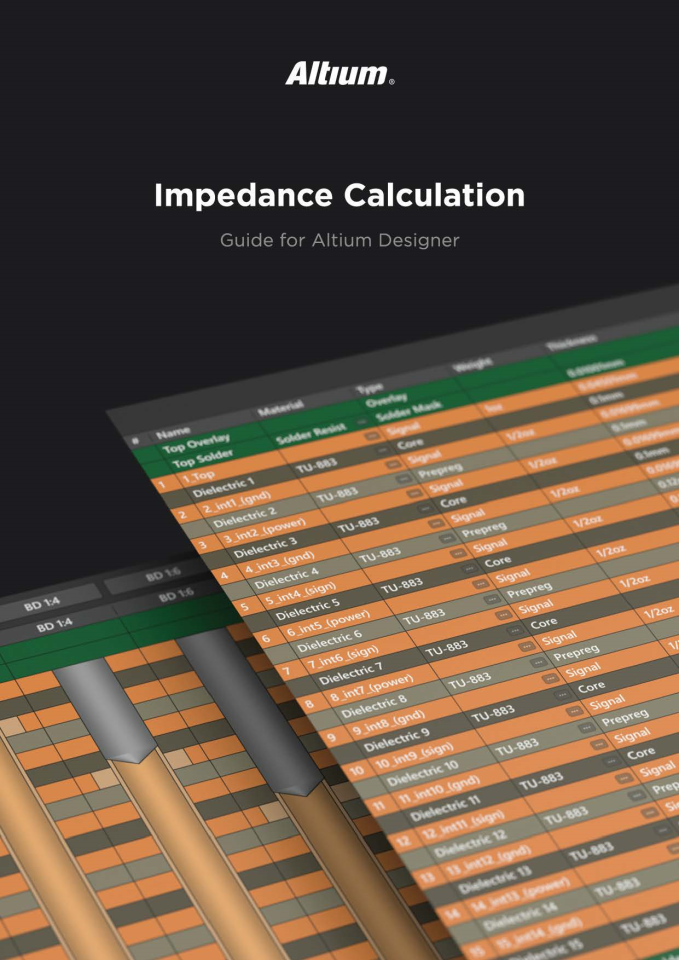
Impedance Calculation - Guide For Altium Designer
1 min
Whitepapers
Download the impedance calculation guide for Altium Designer whitepaper above.
阅读文章
41:02
Altium 365: Release to Manufacturing
1 min
Webinars
阅读文章
A Message from Altium on COVID-19
4 min
Blog
At Altium, the health and well-being of our employees, customers, partners, and communities are our top priority. We understand the
阅读文章
35:23
Altium 365: Real-Time Sharing and Collaboration
1 min
Webinars
Whether you are an individual designer or a team of people, there are always others in the value chain that
阅读文章
Pagination
First page
« First
Previous page
‹ Previous
Page
66
当前页面
67
Page
68
Page
69
Page
70
Page
71
Next page
Next ›
Last page
Last »


 沪公网安备 31010502006411号