Skip to main content
Mobile menu
解决方案
Altium Develop
在 Altium Designer 中设计先进 PCB,可独立设计,也可在需要时连接评审、数据来源和发布协同。
Altium Agile Teams
在多学科电子开发与协作中引入结构化流程,确保效率与速度不受影响。
资源 & 支持中心
Altium 365 免费工具
Gerber Compare
在线 PCB 查看器
了解产品
下载
联系我们
关注微信
扫描二维码
关注Altium微信平台
资源 & 支持中心
用户指南
实战讲堂
学习中心
技术文档
支持中心
常见问题
Altium 社群
社群
Bug提交
创意
教育
学生实验室
Free access to professional PCB design software, training, and learning resources for students
教育者中心
A comprehensive education platform providing curriculum, software, training, and classroom resources for educators
Altium 教育课程
Free college- and university-level PCB design curriculum designed to prepare students for real-world engineering careers
Search Open
Search
Search Close
登录
Main menu
首页
PCB设计
团队协作
元器件创建
PCB数据管理
PCB设计输出和文档
ECAD/MCAD
HDI设计
高速设计
多板设计
PCB布局
PCB布线
PCB供应链
电源完整性
RF设计
刚柔结合板PCB设计
原理图输入
信号完整性
PCB设计仿真/分析
软件
Develop
Discover
Agile
Altium 365
Altium Designer
资源中心
项目
Altium Academy
工程新闻
指南书
新闻通讯
播客
项目
培训课程
网络研讨会
白皮书
首页
Altium 专家
关于作者
最新文章
34:50
Altium 365 Real time-time sharing and collaboration
1 min
Webinars
Whether you are an individual designer or a team of people, there are always others in the value chain that
阅读文章
Altium Designer 20 新功能
1 min
Webinars
下一代简单易用,与时俱进,功能强大的PCB设计软件——Altium Designer 20现已发布!该版本代表了Altium超过4年,特别专注于用户体验和核心PCB设计功能方面的创新和开发成果。 借助世界一流的“推挤式布线引擎”和全新的“调整功能”等变革性的增强功能,您将能够解锁前所未有的简化工作流程的新功能。 使用Altium Designer 20,任何设计都在您的掌控之中!
阅读文章
2019/11/30 - 2层平衡车项目之PCB检查Q&A评审及PCB工艺讲解
1 min
Webinars
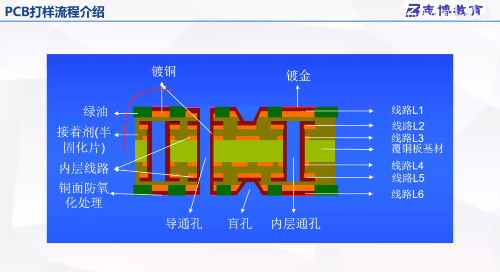
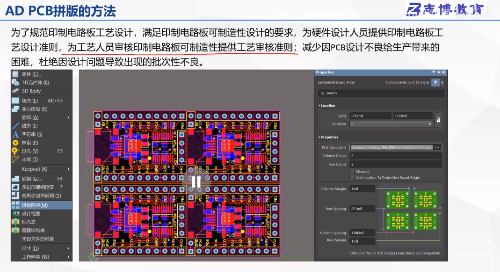
经过之前的学习,我们已经把PCB设计环节全部做完了。做完归做完,设计出来的东西对不对得上实物还需要学习我们这节课的内容。这节课主要介绍PCB检查项,PCB打样的过程,PCB SMT过程的学习。让各位知道自己设计出来的东西,用什么资料去打样,以及SMT工艺等等,从而认识从原理图设计到PCBA生产的全过程。
阅读文章
2019/11/23-2层平衡车项目之PCB后期处理
1 min
Webinars
经过前面的学习,我们已经把PCB布局布线以及铺铜都完成了。对于整个项目来说,已经完成了五分之四的工作。这节课我们来把剩下的五分之一工作完成。内容包括MARK点放置、Gerber输出、贴片资料等等。输出的文件打包发给PCB板厂生产。通过打样可以检验我们的设计是否合理,还可以评估整个项目的成本以及生产工艺的规范性。
阅读文章
2019/11/16 - 2层平衡车项目之PCB布线规划及布线技巧演示
1 min
Webinars
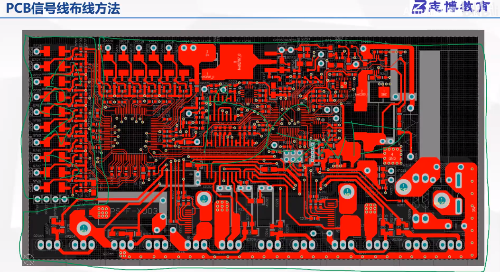
上一节课主要介绍了PCB布局的实战操作,这节课我们开始对布局好的PCB进行布线规划及布线实战。PCB布线在整个项目设计中相对来说是比较耗时,比较困难的,它不仅需要合理的规划,还需要整体PCB布线通道的界定。我相信谁都希望一次性过,不需要改版或者设计变更。所以这一节让大家跟着我一起来学习PCB布线实战操作。
阅读文章
2019/11/09 - 2层平衡车项目之PCB布局规划及布局技巧演示
1 min
Webinars
上一节课已经把原理图和PCB进行匹配了,这节课我们一起来学习PCB布局实战操作。对于布局,很多新手或者基础不好的朋友,几乎都会觉得无从下手,更别说布的好不好了,那么这节课,我将和大家一起学习怎么规划一个板子的布局、怎么理清整个板子的布局思路等等,帮助大家在面对新的项目时能应对自如。
阅读文章
Pagination
First page
« First
Previous page
‹ Previous
Page
67
当前页面
68
Page
69
Page
70
Page
71
Page
72
Next page
Next ›
Last page
Last »



 沪公网安备 31010502006411号