



Before saving a Workspace Library component defined/edited in the Component editor (in Single Component Editing or Batch Component Editing mode) to the connected Workspace and making the component be available for use in designs, it is essential to make sure that this component meets the requirements in accordance with the configured settings. When you attempt to save a component back to the…
Parent page: 全局共享 为支持 Altium 365 的 Global Sharing 范式,Altium Designer 支持直接在软件内部将您的设计项目与世界各地的其他人共享。这与在基于浏览器的 Altium 365 平台本身中共享设计的能力相辅相成。Altium Designer 内支持以下共享级别: Sharing of an actual design - 实时(或 WIP)设计本身,可共享为: With other members of your Workspace team - 用于编辑和/或查看。此级别的共享要求同时完成 AltiumLive 注册,并且您的 Altium Designer 许可具有有效订阅。您还需要连接到您的 Altium 365 Workspace。受邀的团队成员可通过 Altium Designer 或 Altium 365…
父页面: 熟悉Altium设计环境 项目面板 项目面板显示当前打开的所有项目及其组成文档和结构。面板的右键上下文菜单提供了用于处理设计文档所需的大部分命令。 项目面板 请注意,项目面板中文档的展示并不反映它们在硬盘驱动器或其他地方的存储方式。面板的内容可以被视为项目的逻辑表示,而文档文件存储的物理位置和组织(及其类型)则由您决定 - 文档可能存储在本地机器或局域网的文件夹中,当然,也可能托管在由基本的Git/SVN VCS系统或完全管理的系统如Workspace提供的版本控制仓库中。 可以使用首选项对话框中的系统 - 项目面板页面上的选项来配置项目面板的行为。这些选项也可以通过面板顶部的控件访问。 连接到Workspace时,Workspace图标(/)会显示在此Workspace的最上层条目旁边。打开Workspace项目时,其条目会显示一个指示性图标,例如对于PCB项目显示为…
父页面: 熟悉Altium设计环境 新的PCB、多板或线束设计项目可以直接创建,或者对于工作区项目,通过在工作区中提供现有的本地项目或克隆现有的工作区项目来创建。以下各节描述了如何创建新项目以及如何将设计文档添加到项目中。 使用创建项目对话框创建新项目 可以在Altium Designer内部使用创建项目对话框(文件 » 新建 » 项目)创建新项目。 除了在您连接的工作区中创建新项目外,创建项目对话框还支持在现有的外部版本控制仓库中创建并添加新项目(在您首选的位置有一个工作副本),或者在您本地硬盘上的指定文件夹中创建新项目。 设置创建项目对话框,从Altium Designer内部创建新的设计项目。请注意,默认情况下将适用高级选项。 在位置列表中,选择您的工作区条目(它将显示为为其定义的名称)- 您必须与工作区保持活动连接才能在列表中看到此选项。这将是存储您新工作区项目的目标服务器。…
此页面的内容仅适用于Altium Designer版本22及以上。要选择软件的版本,请使用左侧导航树顶部的版本选择器。 此页面的内容仅适用于Altium NEXUS版本5及以上。要选择软件的版本,请使用左侧导航树顶部的版本选择器。
Parent page: Working Between the Schematic and the Board Related Resources Creating Connectivity Compiling and Verifying the Design Whether you're transferring a captured design to a new PCB for the first time, or making changes to an existing design on either the schematic or PCB side, some way of keeping the two sides in-sync is required. Altium Designer provides a powerful design…
配置与自定义概述 您可以根据自身需求,通过多种方式配置Altium Designer设计区,包括使用双显示器、同时查看所有文档以及保存桌面一体布局。 您可以定制Altium Designer设计区,以提高设计工作的效率。编辑器中的资源包括菜单栏、工具栏和快捷键。在每个资源条目的后面,都有一个预打包进程启动程序,当对应资源条目被选中时,该应用程序会激活一个命令。菜单中所有可用命令均可以添加至资源中,或从资源中删除。预打包进程启动程序将选中命令时运行的进程与任何参数、位图(图标)、标题(资源上显示的项目的名称)、描述和关联快捷键绑定。一旦进程启动程序被修改,任何栏目上的命令的每个链接实例都将更新。 配置设计环境 下文描述了根据需求配置Altium Designer设计区的方法。 双显示器支持 Altium Designer支持使用推荐分辨率为2560 x 1440的双显示器…
父页面: 板设计发布 发布目标为您提供了一种能力,可以直接从托管内容服务器或输出作业,将PCB制造数据项、PCB组装数据项或PCB项目设计项的修订版发布数据发布到存储空间——例如Box.com、亚马逊S3、FTP服务器或共享网络上的简单文件夹位置。这使您能够安全地托管生成的发布数据,同时在全球范围内提供对其的访问权限。从中国的制造厂到基辅、斯坦斯特德阿博茨和圣地亚哥的设计团队,再到往返于所有这些地方的项目总监,地理分散的“产品团队”——共同负责将产品从想法变为物理现实——拥有查看、讨论和利用数据构建项目的共享(和控制)访问权限。 定义发布目标 在查看支持的项目类型的修订版本的发布数据实际上是如何发布的之前,首先必须定义选项,以设置数据存储的位置。这是通过数据管理 - 发布目标页面来执行的,该页面位于首选项对话框中(点击工作区右上角的控件)。 发布目标作为Altium…
下面将介绍 Manufacturing 类别的设计规则。 Manufacturing 类别的设计规则。 最小环形环宽(Minimum Annular Ring) 默认规则:不需要 此规则用于指定焊盘或过孔所需的最小环形环宽。环形环宽以径向方式测量,从焊盘/过孔孔边缘到焊盘/过孔外缘(也称为 land perimeter)。 对于非常高密度的设计,环形环宽越小越好,因为焊盘或过孔占用的空间更少,从而能在电路板高器件密度区域为走线留出更多空间。但在降低环形环宽约束时,往往会对电路板制造成本产生更大影响。关键在于:增加的走线空间带来的收益,是否值得为此付出更高的成本。许多设计人员会经常指定更小的环形环宽约束——愿意为布线时获得的自由度支付额外费用。 约束条件 最小环形环宽规则的默认约束 Minimum Annular Ring (x-y) - 该规则所作用的焊盘/过孔周围环形环宽的最小值。…
Testpoint 类别的设计规则如下所述。 设计规则的 Testpoint 类别。 制造与装配测试点样式 默认规则:required i Fabrication Testpoint Style 与 Assembly Testpoint Style 设计规则分别用于规定焊盘和过孔的允许物理参数,以便将其作为测试点用于裸板制造测试或在线装配测试。这两条规则之间的约束条件是相同的。 为了让 Testpoint Manager 能够成功分配测试点,必须始终至少存在一条对应的 Style 规则,其作用域为 All。 约束 制造与装配测试点样式规则的默认约束 尺寸 以下选项允许你在检测有效测试点时指定焊盘/过孔直径与孔径的判定条件: Min Size - 指定焊盘/过孔被视为测试点所允许的最小直径。 Max Size - 指定焊盘/过孔被视为测试点所允许的最大直径。 Preferred Size …
1
Smooth Transition from CADSTAR to Altium Designer Develop For the purpose of this migration guide we are going to focus on importing CADSTAR Schematic and PCB Designs, if you require other files migrated please refer to their specific guide. Legacy Translation Before You Start to Import This guide will show you how to import data from your legacy system into Altium Designer Develop. What it will not ask is “why do you want to do it?” Customers
.
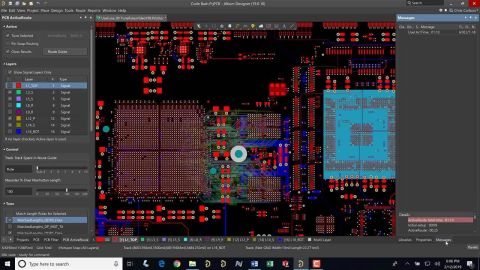
了解如何在交互式布线过程中快速更改和切换板层。
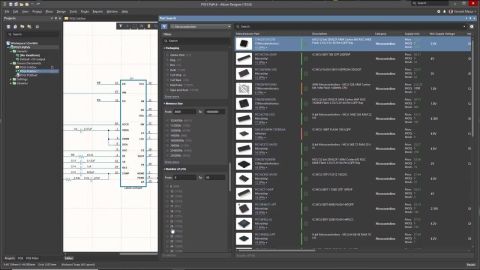
使用高级搜索和参数过滤器,能够快速地从所有库中找到合适的元件。
Solutions for Every Role and Team
Discover and evaluate design options earlier
Develop in one shared workspace
Scale with control and compliance
Connect every stage of hardware development
Learn More