
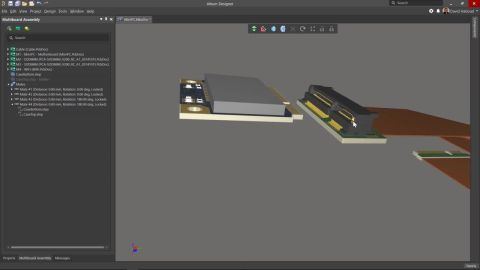


Altium 的 MCAD CoDesigner 技术连接了机械与电气设计领域,使机械工程师和电子工程师能够在两个领域之间来回传递已加载的 PCB。 在您的 Altium 设计软件中,这是通过一个扩展来实现的:该扩展可从 PCB 编辑器(MCAD CoDesigner extension)加载并提取板卡与元器件数据。在 MCAD 软件中,Altium CoDesigner Add-in 执行相同的功能,从 MCAD 软件中加载并提取板卡与元器件数据。 ECAD 与 MCAD 软件通过 Altium Workspace 传递设计变更。Workspace 可托管在云端的 Altium 365 上,或使用 Altium On-Prem Enterprise Server 部署在您的公司网络中。Workspace 充当桥梁,ECAD 与 MCAD 软件都连接到它。Workspace…
此页面的内容仅适用于Altium Designer版本22及以上。要选择软件的版本,请使用左侧导航树顶部的版本选择器。 此页面的内容仅适用于Altium NEXUS版本5及以上。要选择软件的版本,请使用左侧导航树顶部的版本选择器。
在任何软件环境中,提高工作效率最有效的方法或许就是掌握快捷键。使用快捷键比将鼠标精确对准按钮或逐级点击菜单更为高效,而且一旦掌握,就会变得像呼吸一样自然。本页面汇总了 Altium Designer 中各设计领域通用的默认快捷键。 调用快捷键 在 Altium Designer 这样的多编辑器环境中,快捷键往往难以全部记住,尤其是执行命令时才可用的那些专用快捷键。为解决这一问题,Altium Designer 提供了一个快捷键菜单,可在所有交互式原理图和 PCB 命令中使用。 当交互式命令正在运行时(例如在原理图编辑器中执行“放置”»“走线”),使用Shift+F1 键盘快捷键即可调出一个菜单,其中列出了该交互式命令当前阶段的所有有效快捷键。您可以从菜单中选择另一个命令进行操作,或者按Esc 关闭菜单,而不会影响当前正在运行的命令。 使用 Shift+F1 快捷键菜单来回顾可用的快捷键…
Installation of any software application should be straightforward, intuitive and, perhaps above all, fast. Furthermore, when you have that software installed, you want to be able to update it as and when you deem necessary, and in a streamlined fashion. Altium Designer provides a fast, efficient Installation Management System that caters for this very need - a system that not only expedites the…
Parent page: Creating a New Component Before saving a Workspace Library component defined/edited in the Component Editor (in its Single Component Editing or Batch Component Editing mode) to the connected Workspace and making the component be available for use in designs, it is essential to make sure that this component meets the requirements in accordance with the configured settings. When you…
在 Object Type Checks 对话框中显示的原理图查询函数 本参考页面详细介绍了 Altium Designer 中原理图与原理图库文档里可用的 Object Type Checks 类别查询语言关键字。若需要某个特定查询关键字的帮助,请使用下面可折叠的章节;或者在 Query Helper 或 Filter 面板中高亮(或点击进入)任意关键字,然后按 F1 以立即跳转到其对应章节。 [collapse collapsed class="" title="IsArc" id="isarc"] 摘要 返回圆弧对象。 语法 IsArc : Boolean 示例用法 IsArc IsArc = True 返回所有圆弧对象。 Not IsArc IsArc = False 返回所有对象 except 圆弧对象。 [/collapse] [collapse collapsed…
Membership Checks 对话框中显示的原理图查询函数 本参考页面详细介绍了 Altium Designer 中原理图与原理图库文档里可用的、来自 Membership Checks 类别的查询语言关键字。若需要某个特定查询关键字的帮助,请使用下面可折叠的章节,或在 Query Helper 或 Filter 面板中高亮(或点击进入)任意关键字,然后按 F1 以立即跳转到其对应章节。 [collapse collapsed class="" title="AsCM" id="ascm"] 摘要 对于对象的数值属性(例如长度、宽度、半径等),此关键字用于将当前值(以默认设计空间单位测量)转换为公制单位——cm(厘米),其中 1cm = 0.01meter(米),然后将转换后的值与表达式中输入的数值进行测试/比较。 在使用此关键字将指定属性值有效转换为 cm 之前,你需要在同一个…
Board level annotation 是通过原理图编辑器对设计中已编译的元件(元件的物理视图)进行标注(Annotation)的过程。它允许你根据多种命名方案为元件命名,或指定自定义名称。 虽然它可用于任何设计,但对 多通道设计 和/或包含 器件页 的设计尤其有用,因为在器件页本身无法编辑位号(Designator)。通过这种方式,可以在不实际修改原始器件页的情况下,对整个设计重新标注。板级标注还会解决由于项目中重复位号而可能出现的任何标注冲突问题,并将更改存储在一个 *.Annotation 文本文件中。它包含用于自定义命名方案的附加关键字,并允许将其应用于全部元件或仅应用于选定范围的元件。 板级标注让你能够完全控制项目中的标注,标注设置会保存在一个 *.Annotation 文本文件 中,并显示在 Projects panel 的 Settings\Annotation…
本页介绍的、用于管理代码片段的Design Reuse 面板目前处于开放测试(Open Beta)阶段,仅当在Advanced Settings dialog中启用UI.ModernDesignReusePanel选项时可用。禁用该选项后,将使用Working with Reuse Blocks & Snippets页面中介绍的上一版面板。 snippets功能允许您将单个原理图页上的任意电路选择内容,或 PCB 设计中的电路内容(包括元件和布线)保存下来,并在任何设计中重复使用。Design Reuse面板可让您快速访问使用和管理代码片段集合所需的全部控件。 创建代码片段 可以基于原理图页或 PCB 文档中的现有电路创建新的原理图或 PCB 代码片段: 在原理图编辑器或 PCB 编辑器中选择所需的电路。 从主菜单中选择Tools » Convert » Create Snippet…
当 UI.ModernDesignReusePanel 处于 Public 状态时——请使用“Open Beta Feature Moves to Public”代码片段的源代码更新下方蓝色框中的内容。 本页介绍的用于管理复用块的 Design Reuse 面板目前处于 Open Beta 状态,启用 UI.ModernDesignReusePanel 选项后可在 Advanced Settings dialog 中使用。禁用此选项时,将使用 Working with Reuse Blocks & Snippets 页面中介绍的该面板的上一版本。 如果您的设计中经常包含原理图和 PCB 电路中常见的“部分”,Altium Designer 提供了简单易用的方法来保存并重用这些部分,从而无需每次都从头创建。 连接到 Workspace 后,您可以创建一个 reuse block …
Learn More
Equip engineers with everything needed to design modern, high-performance PCBs.
Combine advanced PCB design with cloud-based collaboration to streamline development.

