

Altium Designer 结合 Altium 365 Workspace,为面向项目生命周期开发阶段的高级项目构造提供支持,从而简化受版本控制项目的创建与持续工作流。由 Workspace 控制的集中式存储也使该功能能够作为其他协作服务的基础。 使用基于 Workspace 的项目的一些关键优势包括: 存储更简化。无需再决定存储位置。备份及其他基础服务都已处理妥当。 作为协作功能的基础。 强制版本控制。 专用评论系统的优势。 通知与状态。包括本地修改在内的文档状态对整个设计团队可见。 并行 PCB 设计无需任何复杂设置即可工作。 能够将共享项目给多人进行编辑,或仅用于查看与评论。 使用Project History feature时具备完整功能,包括与 VCS 相关的提交事件。 从技术角度看,一个项目由存储在 Workspace 中的元信息与对 Workspace 内置的基于…
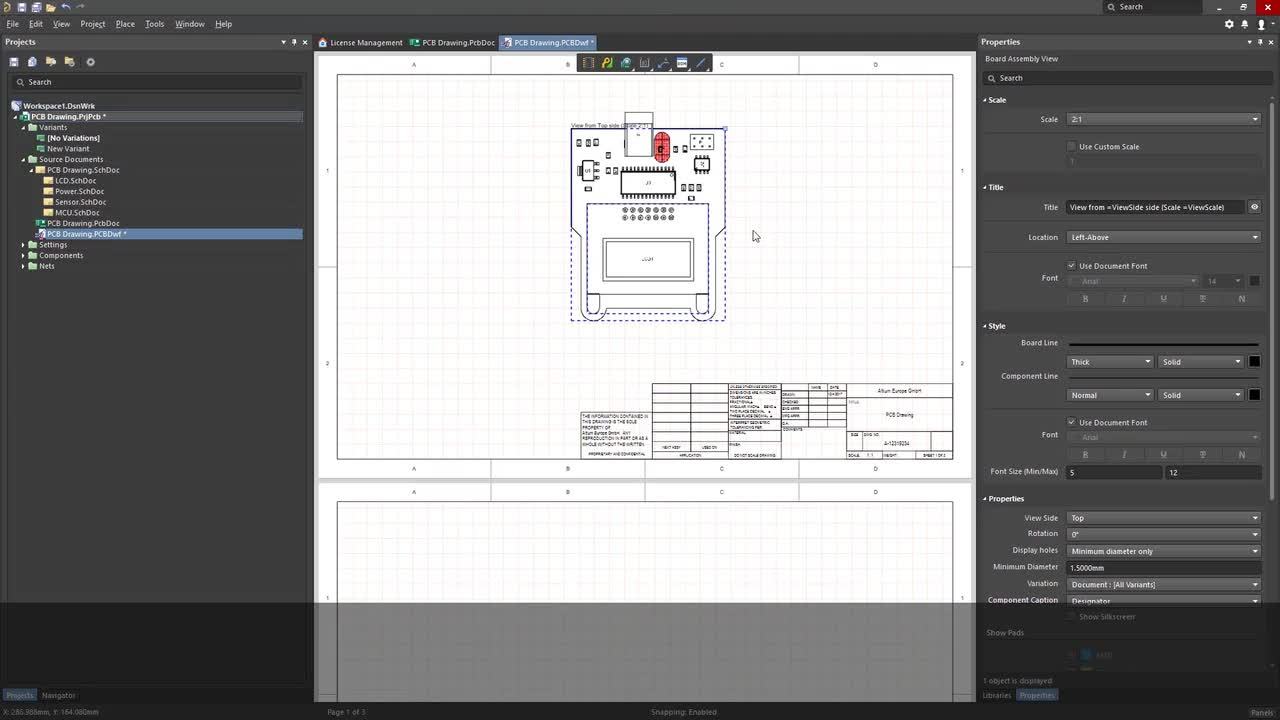
Draftsman 板制造视图(Place » Board Fabrication View)是对 PCB 项目未装配(裸板)从顶层或底层观察时的自动图形合成。绘图数据来源于指定的物理板层,并可按需显示附加层。 两个已放置的板制造视图,显示 PCB 的顶层和底层 如需更高的细节,可从板制造视图创建一个 板细节视图。 当在设计空间中选中该视图时,可在 Properties 面板中配置已放置板制造视图的绘图表现形式。通用视图属性在该面板的 General 选项卡()中配置。 比例 Scale, Use Custom Scale 使用这些选项配置视图的比例。更多信息请参阅 使用视图 页面。 标题 Title, Location, Font 使用这些选项配置视图的标题。更多信息请参阅 使用视图 页面。 样式 Board Line 使用下拉列表选择用于渲染视图边框/轮廓的线宽和线型…
为已配置并运行的信号完整性分析生成的 SDF 文档包含一个或多个选项卡,这些选项卡对应于你选择进行分析的网络。每个选项卡都包含一个图表,图表中可以包含多个波形图。一个波形图可以包含多个波形,而波形表示仿真数据。 访问信号完整性分析结果。单击底部的选项卡即可访问每种分析类型的结果。 SimData 编辑器也用于处理由 MixedSim 分析运行生成的仿真数据。请参阅使用仿真结果 – 图表、波形图和波形 页面,了解有关在 SDF 文档中使用图表、波形图和波形的更多信息。 请注意,在运行信号完整性分析时,生成的图形 X 轴范围由Total Time (s) 选项决定,该选项在Signal Integrity Preferences 对话框的Configuration 选项卡中设置(从Signal Integrity 面板访问)。 反射分析数据 对于每个已选择的网络,仿真结果都会生成一个图表…
当设计已按要求准备好进行信号完整性分析后,请按本页所述配置并运行分析本身。 配置 SI 设置选项 当你选择Tools » Signal Integrity且所有器件都已分配模型后,首次在打开的项目上运行该命令时,会显示SI Setup Options对话框。 SI Setup Options对话框 按需要设置走线阻抗和平均走线长度。只有在存在尚未传输到 PCB 的网络,或 PCB 中存在未布线网络时,才需要这些布线特性。 请注意,Supply Nets和Stimulus选项卡仅在“仅原理图”模式下显示。 单击Analyze Design运行初始的默认筛查分析,并显示Signal Integrity面板;在该面板中你可以进一步选择要进行反射或串扰分析的网络。 首次对设计进行分析时,将启用并运行四条默认容差规则,以及在原理图或 PCB 中设置的所有 Signal Integrity 规则…
为了成功对设计进行信号完整性(Signal Integrity)分析并获得准确结果,在运行分析之前必须完成以下工作。 尽管可以对每条网络进行筛选以提供网络与阻抗数据,但并非所有网络都能进行信号完整性特性(电压与时序)分析。要想成功筛选出所有特性,被测网络中必须至少包含一个带输出引脚的 IC,且不包含其他元件。例如电阻、电容和电感由于缺少可提供驱动源的输出引脚,单独无法给出仿真结果。需要注意的是,当对双向网络进行筛选时,会对两个方向都进行仿真,并显示最差情况结果。 每个元件所关联的信号完整性模型类型必须正确。可通过 Signal Integrity Model Assignments 对话框实现,或在编辑与原理图源文档中已放置元件相关联的信号完整性模型时,在 Signal Integrity Model 对话框中手动为 Type 字段设置正确条目来实现。如果未定义该条目,Signal…
当 BOM.CoDesign 处于 Released 状态时——请用“Public Feature Moves to Released”代码片段的源代码更新下方的蓝色框。 当在 Advanced Settings dialog 中启用 BOM.CoDesign 选项时,即可使用 BOM CoDesign 功能。 BOM CoDesign 功能促进 ECAD 与采购(Procurement)领域之间的协同 BOM 设计。该功能使设计人员与采购专家能够基于通过 BOM Portal 创建的 Related BOM 快照进行交互。BOM CoDesign 让你可以轻松查看设计的实时 WIP BOM 与所选采购 BOM 之间差异的摘要,并对其进行详细分析。对于检测到的每一处差异,你都可以完全控制是否将相应更改(如适用)应用到 ActiveBOM 文档中。 可从 Altium 365…
当电路无法进行仿真时,你必须先判断问题出在电路本身,还是出在仿真过程。请按照本参考章节中的信息,逐条尝试建议的要点,每次只尝试一项。 有时在仿真过程中,会显示报告错误或警告的消息。这些消息列在 Messages 面板中。 Warning Messages – 警告消息不会导致仿真致命失败。它们通常提供一些信息,说明 SPICE 为了完成仿真不得不对电路做出的更改,例如参数无效或缺失等。 Error Messages – 错误消息提供的是仿真器无法解决、并且会导致仿真过程终止的问题信息。错误消息表示无法生成仿真结果,因此在你能够分析电路之前,必须先修正这些问题。 仿真分析失败的故障排除 所有仿真器面临的挑战之一是收敛性。术语 convergence 到底是什么意思?与大多数仿真器一样,Altium Designer 的 SPICE 引擎使用迭代过程:反复求解代表你的电路的方程,以找到静态…
请参阅以下页面,了解 Altium Designer 中有关高级仿真主题的更多信息: 当电路无法进行仿真时,你应先判断问题出在电路本身还是仿真流程。请参阅 仿真故障排除 页面,获取在执行不同类型仿真时解决问题的建议。 Altium Designer 提供了一个默认库,其中包含多种可直接用于仿真的元件。请使用 仿真通用元件 页面作为参考,了解该库中元件的参数。 虽然仿真由原理图编辑器中捕获的电路驱动,但真正由仿真引擎处理的是 SPICE 网表。你可以在 Altium Designer 中创建自己的网表,并在原理图中加入 用户 SPICE 代码区域。请参阅 使用 SPICE 网表 页面了解更多信息。 当你希望创建自己的仿真模型时,Altium Designer 也提供了相应的实现方式。请参阅 创建仿真模型 以了解更多信息。
本页介绍的、用于管理代码片段的Design Reuse 面板目前处于开放测试(Open Beta)阶段,仅当在Advanced Settings dialog中启用UI.ModernDesignReusePanel选项时可用。禁用该选项后,将使用Working with Reuse Blocks & Snippets页面中介绍的上一版面板。 snippets功能允许您将单个原理图页上的任意电路选择内容,或 PCB 设计中的电路内容(包括元件和布线)保存下来,并在任何设计中重复使用。Design Reuse面板可让您快速访问使用和管理代码片段集合所需的全部控件。 创建代码片段 可以基于原理图页或 PCB 文档中的现有电路创建新的原理图或 PCB 代码片段: 在原理图编辑器或 PCB 编辑器中选择所需的电路。 从主菜单中选择Tools » Convert » Create Snippet…
Parent page: More about Schematics Related Resources Multi-Sheet and Multi-Channel Design Compiling and Verifying the Design Design Synchronization It's the components and how they connect to each other that creates your unique, electronic circuit. In the schematic you create the logical representation of your design by connecting the component pins together, to design the printed circuit board…
Learn More