

当 UI.ModernDesignReusePanel 处于 Public 状态时——请使用“Open Beta Feature Moves to Public”代码片段的源代码更新下方蓝色框中的内容。 本页介绍的用于管理复用块的 Design Reuse 面板目前处于 Open Beta 状态,启用 UI.ModernDesignReusePanel 选项后可在 Advanced Settings dialog 中使用。禁用此选项时,将使用 Working with Reuse Blocks & Snippets 页面中介绍的该面板的上一版本。 如果您的设计中经常包含原理图和 PCB 电路中常见的“部分”,Altium Designer 提供了简单易用的方法来保存并重用这些部分,从而无需每次都从头创建。 连接到 Workspace 后,您可以创建一个 reuse block …
父页面: 设计面板参考 工作区面板是Altium Designer环境的重要组成部分。无论是特定于某个文档编辑器,还是在更全局的系统级别上使用,它们都提供有助于提高生产力的信息和控件,让您能够更高效地设计。 访问面板 当Altium Designer首次启动时,会有一些面板已经打开。一些面板,包括文件面板和项目面板,将显示为分组并停靠在应用程序窗口的左侧。其他面板,包括库面板,将处于弹出模式,并以按钮的形式出现在应用程序窗口的右侧边框上。 在应用程序窗口的底部有一些按钮,它们提供快速访问当前使用的文档编辑器上下文中的可用工作区面板。每个按钮都标有它所能访问的面板类别的名称。当点击一个按钮时,该类别中的组成面板的弹出菜单将出现。 这些按钮位于状态栏上。如果当前未显示此栏,可以通过从主菜单中选择查看»状态栏命令使其可见。此外,如果您需要隐藏按钮 - 以便为其他状态信息的显示提供更多空间 -…
Altium Designer 整合了各种特性和功能,包括: 先进的布线技术 支持切边刚柔电路板设计 强大的数据管理工具 ECAD库包含超过300,000个即用元器件 强大的设计复用工具 实时成本估算和跟踪 动态供应链智能 原生3D可视化和间隙检查 灵活的发布管理工具 所有这些功能均以及整个设计过程都通过统一设计环境(同行唯一)来实现。 Altium Designer的统一特性使得设计数据可以从一个设计领域到下一个设计领域无缝传递。但是首先,直观感受到的大量数据信息进行深度展开的曲线模式会对这种提高生产率的环境及其包含的丰富功能显示巨大障碍。因此,Altium Designer特有的文档核心空间,提供了快速启动和运行软件所需的所有信息。从高层概览和分步进入展开,到通过软件直观界面提供的所有零碎功能和信息资源的全面覆盖,Altium Designer文档真正提供了随时可用的“知识树”状结构…
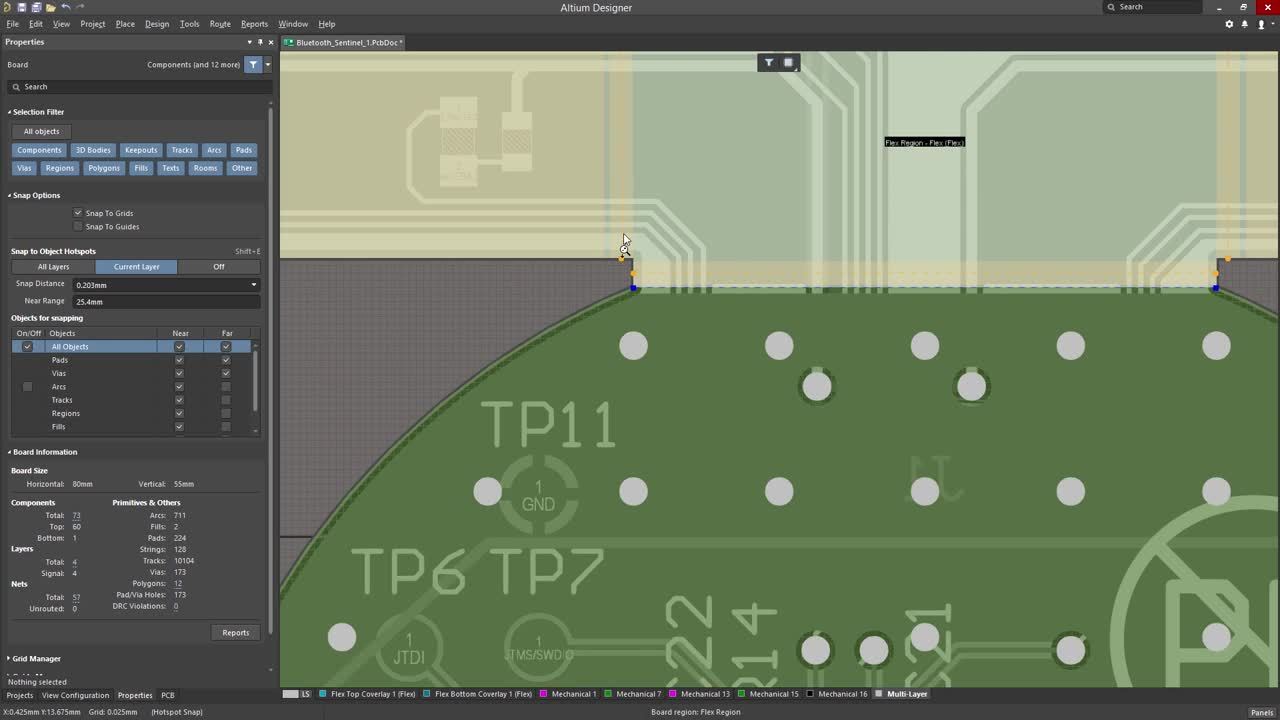
在处理原理图、PCB 文档或 Draftsman 文档等图形文档时,可以缩放和平移文档以聚焦于特定文档区域。可用于此操作的基本快捷键有 Ctrl+Mouse Wheel放大和缩小 Right-Click, Hold&Drag滑动文件 主菜单 View主菜单包含许多命令,可用于控制当前文档的视图。 使用 View主菜单的命令来控制文档的视图。在上图中,示意图编辑器的 View菜单。下图为 View菜单。 这些命令包括 Fit Document - 显示当前文档的整个区域。 Fit All Objects - 显示当前文档的所有设计对象。 Area - 缩放到当前文档中用户定义的区域。 Around Point - 重新定义当前文档中指定点的显示区域。 Selected Objects - 更改设计空间中的视图,使所有选定对象可见。 Zoom In - 在当前文档中…
支持的 MCAD 软件 目前支持以下 MCAD 平台及版本: Autodesk Inventor Professional® Autodesk Fusion® (仅支持 Microsoft Windows 版本。Autodesk Fusion Personal 许可证仅由 Altium CircuitMaker 支持) Dassault Systemes SOLIDWORKS® (Standard、Pro 和 Premium) PTC Creo Parametric® Siemens® NX™ -(适用于使用 Altium Enterprise Solution 的设计人员) 有关支持的 MCAD 版本以及所需的 Altium MCAD CoDesigner 版本的详细信息,请查看 版本兼容性矩阵,位于 CoDesigner 新增功能页面。 安装与配置 CoDesigner Altium…
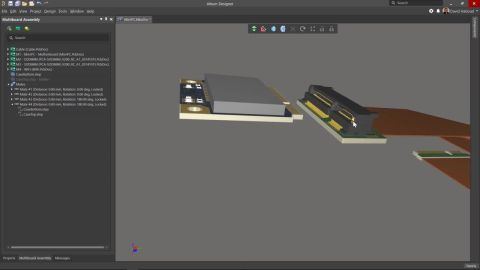
跨越ECAD-MCAD鸿沟 您手中的电子产品是众多独立设计融合的结果。首先是您手持的外壳;在外壳内部,将有一个或多个电子电路板,在电路板上,通常会有一个运行软件的微处理器。除此之外,还可能有专门的电路部分来执行不寻常的感测或信号传输,或者可编程硬件来实现高速信号处理。 这些独立的设计 - 机械外壳、电子电路、印刷电路板、微处理器代码和可编程硬件 - 每一个都使用自己的设计范式,每个设计都通过其自己的设计编辑器精心打造。 多年来,这些独特的设计领域变得更加紧密相连。这种紧密连接对于确保最终产品的所有方面正确地相互配合至关重要,为我们带来了那些易于使用且熟悉的产品,如我们的手机、笔记本电脑和电动汽车。 ECAD到MCAD的分隔是最后一个需要跨越的设计领域。通过在中间文件格式中保存文件来桥接它们是可行的,但这种方法正变得不够充分 - 易于出错、功能有限,且难以协调和管理。 需要的是一种3D…
下面将介绍 Manufacturing 类别的设计规则。 Manufacturing 类别的设计规则。 最小环形环宽(Minimum Annular Ring) 默认规则:不需要 此规则用于指定焊盘或过孔所需的最小环形环宽。环形环宽以径向方式测量,从焊盘/过孔孔边缘到焊盘/过孔外缘(也称为 land perimeter)。 对于非常高密度的设计,环形环宽越小越好,因为焊盘或过孔占用的空间更少,从而能在电路板高器件密度区域为走线留出更多空间。但在降低环形环宽约束时,往往会对电路板制造成本产生更大影响。关键在于:增加的走线空间带来的收益,是否值得为此付出更高的成本。许多设计人员会经常指定更小的环形环宽约束——愿意为布线时获得的自由度支付额外费用。 约束条件 最小环形环宽规则的默认约束 Minimum Annular Ring (x-y) - 该规则所作用的焊盘/过孔周围环形环宽的最小值。…
Altium CoDesigner is an interface for transferring printed circuit board designs between the ECAD and MCAD design domains. Design changes are passed through an Altium Workspace, which acts as a bridge between the ECAD and MCAD domains. Altium MCAD CoDesigner works with Onshape, a fully cloud-native computer-aided design (CAD) and product data management (PDM) platform. To CoDesign between Altium…
Parent page: 全局共享 为支持 Altium 365 的 Global Sharing 范式,Altium Designer 支持直接在软件内部将您的设计项目与世界各地的其他人共享。这与在基于浏览器的 Altium 365 平台本身中共享设计的能力相辅相成。Altium Designer 内支持以下共享级别: Sharing of an actual design - 实时(或 WIP)设计本身,可共享为: With other members of your Workspace team - 用于编辑和/或查看。此级别的共享要求同时完成 AltiumLive 注册,并且您的 Altium Designer 许可具有有效订阅。您还需要连接到您的 Altium 365 Workspace。受邀的团队成员可通过 Altium Designer 或 Altium 365…
Parent page: 敲定电路板设计 通孔缝合是一种用于将不同层上较大的铜区域连接在一起的技术,实际上是在电路板结构中建立一个强大的垂直连接,有助于保持低阻抗和短回环。通孔缝合还可用于将原本可能与其网络隔离的铜区域与网络连接起来。 在射频设计中,为了减少射频信号传输线路中的串扰和电磁干扰,可以添加通孔屏蔽。 通孔屏蔽也称为通孔栅栏或篱笆栅栏,是通过在信号路径旁放置一排或多排通孔来创建的。在 Altium Designer 中,这被称为通孔屏蔽。 Altium Designer 同时支持通孔缝合和通孔屏蔽。下图中突出显示了屏蔽通孔,将光标移至图片上可突出显示缝合通孔。 使用 "通孔缝合 "和 "通孔屏蔽 "命令可缝合不同层上的铜,并在路由路径旁边添加屏蔽通孔墙(悬停以更改)。 添加缝合通孔 通孔缝合作为后处理运行,用缝合通孔填充铜的空闲区域。要实现通孔缝合…
1
Smooth Transition from CADSTAR to Altium Designer Develop For the purpose of this migration guide we are going to focus on importing CADSTAR Schematic and PCB Designs, if you require other files migrated please refer to their specific guide. Legacy Translation Before You Start to Import This guide will show you how to import data from your legacy system into Altium Designer Develop. What it will not ask is “why do you want to do it?” Customers
.
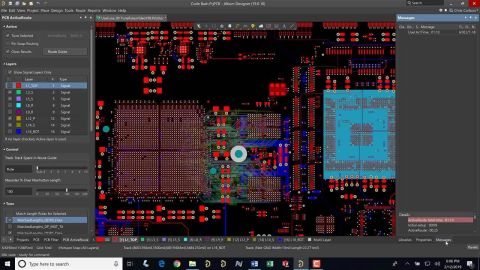
了解如何在交互式布线过程中快速更改和切换板层。
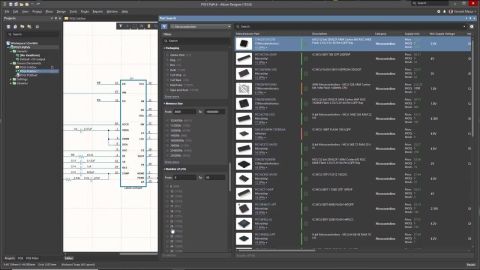
使用高级搜索和参数过滤器,能够快速地从所有库中找到合适的元件。
Solutions for Every Role and Team
Discover and evaluate design options earlier
Develop in one shared workspace
Scale with control and compliance
Connect every stage of hardware development
Learn More