Skip to main content
Mobile menu
解决方案
Altium Develop
在 Altium Designer 中设计先进 PCB,可独立设计,也可在需要时连接评审、数据来源和发布协同。
Altium Agile Teams
在多学科电子开发与协作中引入结构化流程,确保效率与速度不受影响。
资源 & 支持中心
Altium 365 免费工具
Gerber Compare
在线 PCB 查看器
了解产品
下载
联系我们
关注微信
扫描二维码
关注Altium微信平台
资源 & 支持中心
用户指南
实战讲堂
学习中心
技术文档
支持中心
常见问题
Altium 社群
社群
Bug提交
创意
教育
学生实验室
Free access to professional PCB design software, training, and learning resources for students
教育者中心
A comprehensive education platform providing curriculum, software, training, and classroom resources for educators
Altium 教育课程
Free college- and university-level PCB design curriculum designed to prepare students for real-world engineering careers
Search Open
Search
Search Close
登录
白皮书
Main menu
首页
PCB设计
团队协作
元器件创建
PCB数据管理
PCB设计输出和文档
ECAD/MCAD
HDI设计
高速设计
多板设计
PCB布局
PCB布线
PCB供应链
电源完整性
RF设计
刚柔结合板PCB设计
原理图输入
信号完整性
PCB设计仿真/分析
软件
Discover
Develop
敏捷团队
敏捷企业
Altium 365
Altium Designer
资源中心
项目
Altium Academy
工程新闻
指南书
新闻通讯
播客
项目
培训课程
网络研讨会
白皮书
首页
白皮书
白皮书
寻找Altium的白皮书?阅读深入最新的Altium白皮书涵盖PCB设计主题从原型到生产。
Explore Altium Develop
Explore Altium Agile
Ask an Expert
Overview
Altium Develop
Agile
PCB Design and Layout
Data Management and Version Control
Systems and Product Design
All Content
Filter
found
Sort by
Most Recent
Most Popular
Title (A-Z)
Title (Z-A)
Role
电气工程师
工程经理
IT 经理
机械设计工程师
PCB 设计工程师
Software
Altium Develop
Altium Agile 团队
Altium Designer
Altium 365
BOM Portal
PLM集成
GovCloud
MCAD CoDesigner
Requirements Portal
Content Type
指南
白皮书
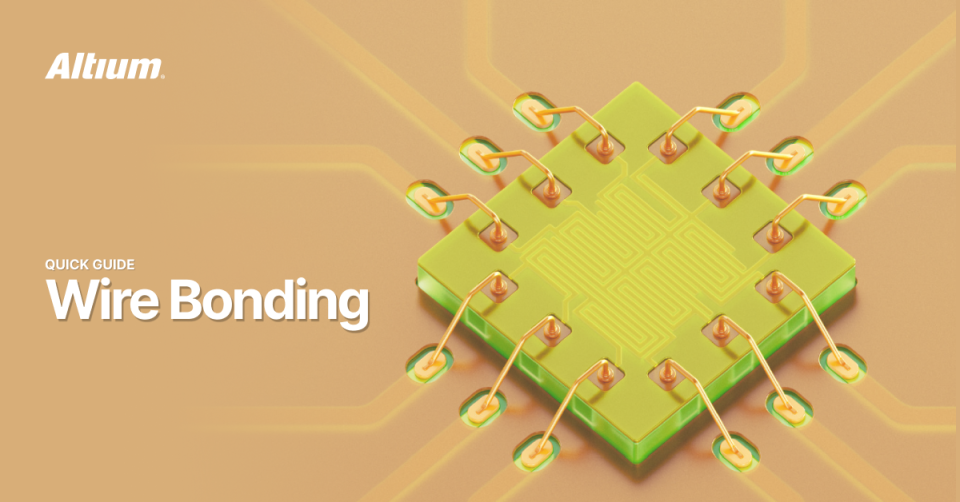
Wire Bonding
1 min
Whitepapers
PCB 设计工程师
Wire bonding is a key technology for connecting semiconductor dies to circuit boards, continuously evolving to meet the electronics industry's
阅读文章
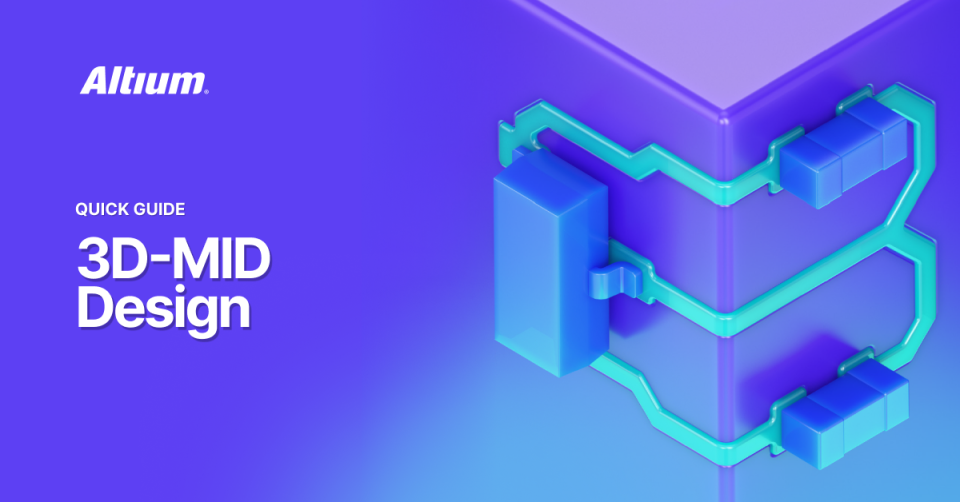
3D-MID Design Guide: A Comprehensive Whitepaper
7 min
Whitepapers
PCB 设计工程师
电气工程师
机械设计工程师
Discover how 3D-MID technology integrates circuits into 3D structures. Download the whitepaper to explore design, applications, and Altium capabilities!
阅读文章
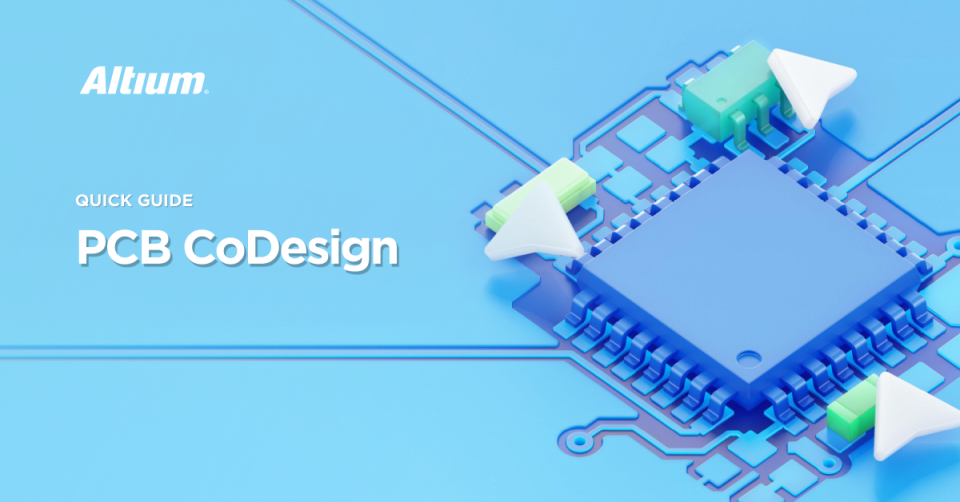
PCB CoDesign
7 min
Whitepapers
PCB 设计工程师
Introduction PCB CoDesign isn’t just another tool in your design arsenal—it’s a paradigm shift in the way electronics are brought
阅读文章
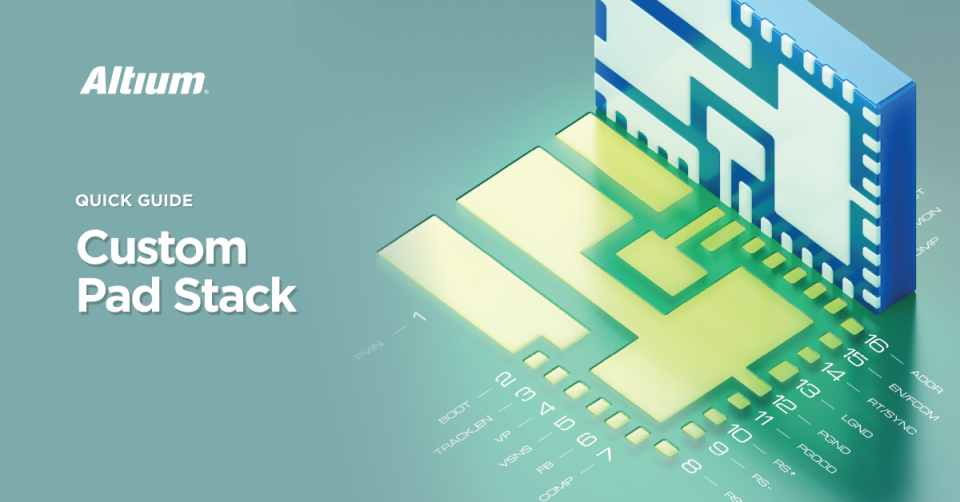
Custom Pad Stack
12 min
Whitepapers
PCB 设计工程师
PCB design demands precision and adaptability. From thermal connections to pad shapes, every detail matters. Pads are no longer just
阅读文章
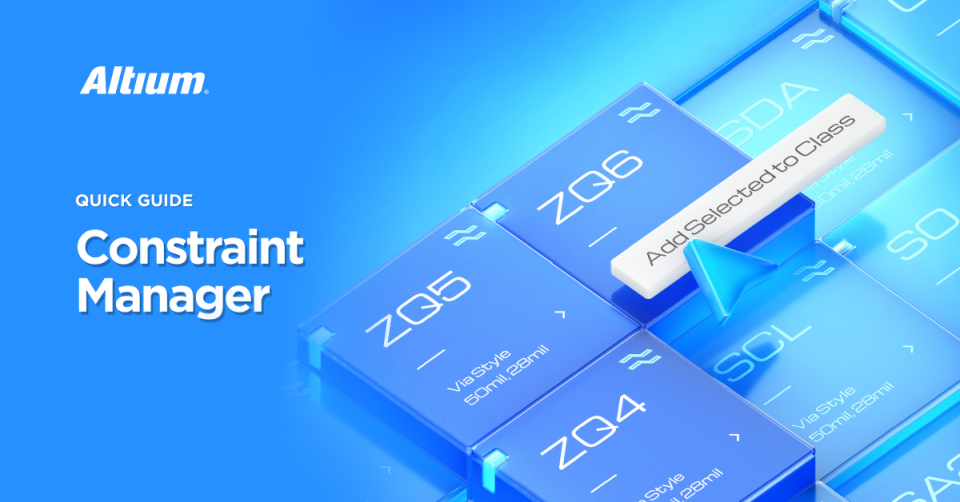
Optimizing PCB Design with Constraint Manager
3 min
Whitepapers
Test Engineers
Simplify PCB design with Altium Designer’s Constraint Manager. Centralize rule management and boost efficiency. Download the whitepaper now.
阅读文章
PCB Layout Replication
7 min
Whitepapers
PCB 设计工程师
PCB Layout Replication in Altium Designer® 24 effortlessly speeds up your entire design process. Duplicate layouts for recurring circuit blocks
阅读文章
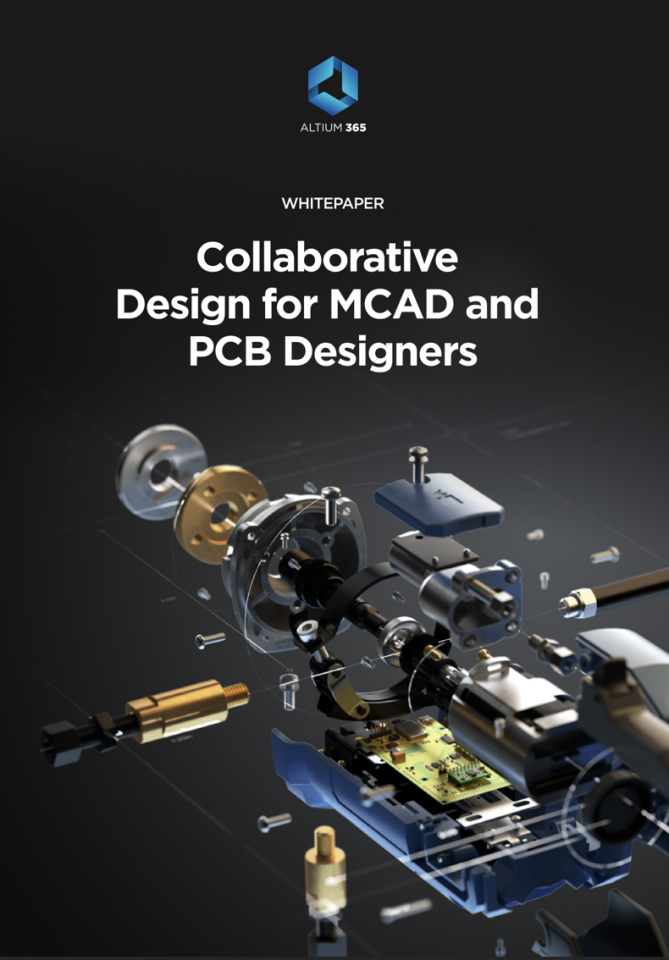
Collaboration for Mechanical & PCB Designers
2 min
Whitepapers
PCB 设计工程师
机械设计工程师
Users of Competitor Tools
Do you want to design better products? Effective and efficient collaboration between mechanical and electrical design is crucial. This whitepaper
阅读文章
Pagination
First page
« First
Previous page
‹‹
页面
2
当前页面
3
页面
4
页面
5
页面
6
页面
7
Next page
››
Last page
Last »









 沪公网安备 31010502006411号