





Altium Develop|Constraint Manager:标准化 PCB 约束优化设计

At a Glance
Altium Develop 的 Constraint Manager(约束管理器)实现项目级统一 PCB 约束管理,依托表格式界面集中管控电气与物理设计规则。面向 PCB 硬件工程师,免去多窗口来回切换,节省设计工时,提升规则一致性,支撑机电协同与数字线程研发流程。



引言
Altium Designer 中的 Constraint Manager(约束管理器)是强大的设计工具,用于简化和优化复杂 PCB 项目的约束管理。其核心是统一的表格化编辑界面,可集中管理全部电气与物理类设计规则和约束。PCB 工程师无需在多个菜单、规则弹窗与参数面板间来回切换,能够大幅节约操作时间,保障设计规范一致性。
该功能的核心优势,是实现原理图与 PCB 编辑器对网络(Nets)、类(Classes)和规则(Rules)的统一访问。依托这套一体化工作流,工程师可在原理图与 PCB 布局两个设计阶段录入、调整并同步约束。从工程落地角度,该能力保证前端设计意图完整传递至后端版图实施,提升流程连续性,规避约束信息断层引发的设计风险。
Constraint Manager 支持灵活修改与重定义规则,适配项目迭代中持续变化的设计需求。同时内置直观的类间间距矩阵(Class-to-Class Clearance Matrix),方便工程师定义不同对象类别之间的间距要求,高效满足制造规范、安全规范与各类行业标准约束。
总而言之,Constraint Manager 是 Altium Designer 的核心增强能力。它将设计规则与约束管理变得集中、直观且高效;通过跨设计阶段一体化规则管控,显著优化 PCB 工程师的工作流,强化设计质量管控水平。

👉 立即试用
⬇️ 资源下载:Optimizing PCB Design with Constraint Manager
Constraint Manager(约束管理器)的优势
统一的约束访问方式
借助 Constraint Manager,工程师可在原理图编辑器与 PCB 编辑器内直接查看、修改设计规则与约束。减少跨设计阶段来回切换工具的耗时,打通规则定义与版图落地的衔接,提升整体设计效率。
表格式编辑器
工具内置表格化编辑界面,在单一视图集中管理全部设计规则与约束。硬件工程师可在此批量核查、快速筛选、批量修改约束,降低规则遗漏、规则冲突或配置不一致引发的设计失误。
类间间距矩阵
依托可视化界面,工程师能够便捷定义不同对象类别之间的间距规范。无论是高速网络、功率网络、敏感模拟电路,还是特殊器件封装分组,均可实现细粒度间距管控,满足各类设计规范,提升成品可靠性与可制造性。
可重定义的约束
支持灵活调整、重新定义设计规则,快速响应项目需求变更。工程场景下,当阻抗目标、布线策略、制造工艺或项目规范发生调整时,无需全部重配约束,可在现有配置基础上迭代修改,保障设计持续符合技术指标与项目要求。
物理约束与电气约束
Constraint Manager 在同一框架下统一管理电气约束与物理约束。PCB 设计不再局限于单点规则管控,而是构建一套完整的系统化约束方案,同步兼顾信号完整性、时序需求、线宽线距、过孔方案以及结构匹配等多维度设计要素。
提升生产效率
统一的表格化管理大幅简化约束配置与维护工作。工程师可以减少规则管理的重复劳动,将更多精力聚焦核心工程任务,包括器件布局、关键网络优化、信号完整性分析与可制造性设计,整体提升研发效率。
简化的工作流程
支持在同一平台完成原理图至 PCB 全阶段的约束管理,简化完整设计流程。对研发团队而言,这套前后端一致的约束体系能够缩短设计迭代周期,降低信息同步错误,最终加快产品上市进度。
Constraint Manager(约束管理器)的使用示例
Constraint Manager 将全部设计规则集中在统一界面管理,大幅简化 PCB 设计流程。该工具打通原理图与 PCB 布局之间的约束链路,保障设计意图精准落地到物理版图实现。这套机制能够减少设计偏差,让电路板在首轮版图设计中就更贴合预期指标。
下文将通过实际工程案例,演示 Constraint Manager 在真实 PCB 项目场景下的应用方法与能力价值。
1. 打开 Constraint Manager
在原理图编辑器中,从 Design 菜单打开 Constraint Manager

2. 进入标签页
打开 Constraint Manager 文档后,我们可以方便地对项目中所有网络的规则进行统一管理。从原理图编辑器进入的该界面主要分为三个标签页,分别用于不同类型的约束定义与维护。
2.1 Clearances
Clearances:用于定义网络类别之间的最小间距

2.2 Physical
Physical:用于设置物理约束,如线宽、差分对参数、间距、过孔样式和覆铜连接方式

该标签页用于配置与布线和制造实现密切相关的物理约束,包括线宽(Track Width)、差分对参数、间距(Clearance)、过孔样式(Via Style)以及多边形铺铜连接方式(Polygon Connects)等内容。这些参数对阻抗控制、电流承载能力和制造一致性都具有直接影响。
2.3 Electrical
Electrical:用于指定电气约束,如拓扑、阻抗、最大过孔数、最小/最大总长度、最大 Stub 长度和最大过孔 Stub 长度

该标签页主要面向高速信号与关键网络的电气性能控制,可设置拓扑结构(Topology)、阻抗(Impedance)、最大过孔数量(Maximum Via Count)、总长度上下限(Min/Max Total Length)、最大分支长度(Max Stub Length)以及最大过孔残 stub 长度(Max Via Stub Length)等关键参数。这些约束对于时序收敛、反射控制和高速链路质量具有重要意义。
3. 网络分组
所有网络都可以方便地分组为 Classes、Differential Pairs 或 xNets,操作方法:选中需要加入分组的网络,随后点击鼠标右键,选择目标类型即可。
3.1 类(Classes)

要执行分组操作,只需选中需要纳入分组的网络,右键后选择所需的分组类型即可。该功能有助于工程师按功能、接口、信号类型或约束需求对网络进行结构化管理。

在弹出的窗口中,可以为新建的类命名,并通过“>>”或“<<”来添加或移除类成员中的信号。完成设置后点击“OK”即可。对于需要统一控制线宽、间距或其它规则的一组网络,这种分类方式非常实用。
新创建的 Class 会立即显示在相关标签页中,便于后续直接对该类应用对应的约束规则。

3.2 差分对(Differential Pairs)

可修改或保留用于生成差分对名称的区分后缀(_P 和 N)以及前缀(D)。 完成选项设置后,点击 “执行”。
新创建的 Differential Pair 会立即出现在相应标签页中。

3.3 xNets

新创建的 xNet 会立即显示在相关标签页中,便于后续定义更复杂的跨器件或跨网络连接约束。

4. 设置单独的 xSignal 规则
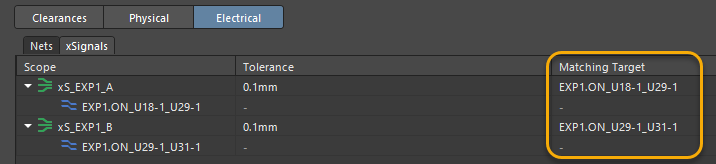
对于已添加的 xNets,可以继续设置单独的 xSignal 规则。
操作方式是在 Topology 列中进入设置,在底部面板靠近拓扑菜单的位置,从下拉列表中选择 Custom。

随后在拓扑窗口中,通过在空白区域右键并选择 Add node 的方式,将相关节点逐一加入。对于复杂信号路径分析,这种自定义拓扑方式能够更准确地反映实际连接关系。

接下来,勾选需要定义的 xSignal

对应的信号对将显示在 xSignal 子标签页中。

若要进一步定义长度公差(Length Tolerances)和蛇形补偿目标(Matching Target ),则需要先将每个 xSignal 加入相应的类中。这一步对于总线匹配、时序控制和高速路径长度调优非常关键。
5. 定义约束集(Constraint Set)
新功能之一是可以方便地定义约束集(Constraint Set)。
约束集是一组预先定义好的参数,后续可以便捷地分配给网络或类。要定义这样的约束集,请在所需规则所在的行上右键,然后选择“Save as Constraint Set”选项。

Constraint Set 是一组预定义参数的集合,后续可以方便地统一分配给某个网络或某个类。要创建这样的约束集,只需在目标规则所在行上右键,然后选择 Save as Constraint Set。这种方式特别适合在多个网络组之间复用同一套规则模板。
6. 命名约束集
在弹出的窗口中,输入所需的约束集名称即可完成定义。

7. 分配网络或类
完成后,我们可以通过点击 Constraint Set 列中的单元格,并从下拉列表中选择相应约束集,将其分配给任意网络或类;

也可以一次选中多个对象,右键选择 Select Constraint Set > ‘Constraint Set Name’ 批量应用。对于重复性高的设计项目或接口规则复用,这种方式能明显提升效率。

8. 同步到 PCB
完成 Constraint Manager 编辑后,需要通过 Design > Update PCB Document 将信息同步到 PCB

在 Constraint Manager 中完成所有编辑后,需要通过 Design > Update PCB Document 命令将这些约束信息同步到 PCB 文档中。对于工程流程来说,这一步非常关键,因为它确保前端定义的规则真正作用于 PCB 实际布局与布线环境中。
9. PCB 编辑器中打开约束管理器
在 PCB 编辑器中,也可以通过 Design > Constraint Manager 打开约束管理器

在 PCB 编辑器中,与原理图环境类似,也可以通过 Design > Constraint Manager 打开该功能。这使工程师能够在版图实现阶段继续检查、补充和微调相关约束,而不必脱离当前设计上下文。
10. PCB 层级分标签结构
从 PCB 层级进入的 Constraint Manager 同样采用分标签结构。
与原理图端相比,PCB 端除了同样具有 Clearances、Physical、Electrical 三个标签页之外,还额外提供了 All Rules 标签页。该页面汇总显示所有规则,其设计思路继承了旧版 Rules Manager 的使用方式,便于工程师从全局视角统一检查规则配置情况。

所有规则:

结论
集中式规则管理: Constraint Manager 作为规则定义与管理的一站式中心,可简化设计流程并提升工作效率。这种集中式方法无需在多个工具或面板之间来回切换,更容易在整个设计中保持规则的一致性。
用户友好的选项卡: 通过 Clearances、Physical 和 Electrical 等直观易用的选项卡,Constraint Manager 使用户能够专注于特定设计方面。这种针对性的方式可以帮助设计人员更高效地优化不同元素,例如走线间距或电气属性,而不必被整个项目的复杂性所淹没。
直观的导航: Constraint Manager 中直观的导航设计,有助于新设计人员更快上手,也能让有经验的工程师提高效率。其布局易于理解,可减少熟悉功能与能力所需的时间。
全面的“All Rules”选项卡: All Rules 选项卡可提供所有约束条件的完整视图,使工程师更容易发现冲突或不一致之处。所有规则集中列在一个位置,设计人员可以快速评估设计规则的状态,从而节省时间并降低出错风险。
持续改进: Constraint Manager 持续进行改进并不断推出新功能,这体现了它作为电子设计中不可或缺工具的价值。其不断演进可确保与行业需求保持一致,使其不仅适用于当前项目,也能支持未来电子技术的发展。
📖 更多官方资源供您参考:使用 Constraint Manager 定义设计要求
•工作时间:周一至周五 09:00–18:00
欢迎加入Altium Develop官方交流群

如有更多业务问题,请联系客户经理

如有更多技术问题,请联系客户赋能经理


Related Technical Documentation
相关资源
目录
- 引言
- Constraint Manager(约束管理器)的优势
- 统一的约束访问方式
- 表格式编辑器
- 类间间距矩阵
- 可重定义的约束
- 物理约束与电气约束
- 提升生产效率
- 简化的工作流程
- Constraint Manager(约束管理器)的使用示例
- 1. 打开 Constraint Manager
- 2. 进入标签页
- 2.1 Clearances
- 2.2 Physical
- 2.3 Electrical
- 3. 网络分组
- 3.1 类(Classes)
- 3.2 差分对(Differential Pairs)
- 3.3 xNets
- 4. 设置单独的 xSignal 规则
- 5. 定义约束集(Constraint Set)
- 6. 命名约束集
- 7. 分配网络或类
- 8. 同步到 PCB
- 9. PCB 编辑器中打开约束管理器
- 10. PCB 层级分标签结构
- 结论
从设计到发布,全程无阻力
- 让评审始终对应正确版本
- 减少交接混乱和返工
- 更早发现采购与发布风险
- 可独立工作,也能在需要时共享
开始使用
Thank you, you are now subscribed to updates.




 沪公网安备 31010502006411号