



从入库到量产:Altium Develop 元器件与供应链管理实战(五)——在Active Bom中查看元器件供应链信息

At a Glance
ActiveBOM 的思路是把这件事反过来做:不让 BOM 离开设计环境,而是把实时供应链数据注入 BOM。它是 Altium Designer 内置的 BOM 管理编辑器,也是 Altium 推荐的 BOM 管理方式。


前几篇文章解决了“元器件怎么进库、怎么绑定料号、怎么维护”的问题。设计做到中后期,工程师和采购需要关心另外几个问题:这个 BOM 做出来要花多少钱?哪颗料现在缺货?哪颗料快停产了?换个供应商能便宜多少?
传统流程里,回答这些问题要把 BOM 导出成 Excel,再逐条去供应商网站查价、查库存。等查完一轮,最早查的那几条价格可能已经变了。BOM 在导出的那一刻就开始过时。
ActiveBOM 的思路是把这件事反过来做:不让 BOM 离开设计环境,而是把实时供应链数据注入 BOM。它是 Altium Designer 内置的 BOM 管理编辑器,也是 Altium 推荐的 BOM 管理方式。项目中所有 BOM 类的输出,包括装配厂要求的格式,都建议以 ActiveBOM 文档(*.BomDoc)为数据源。
创建ActiveBOM 文档
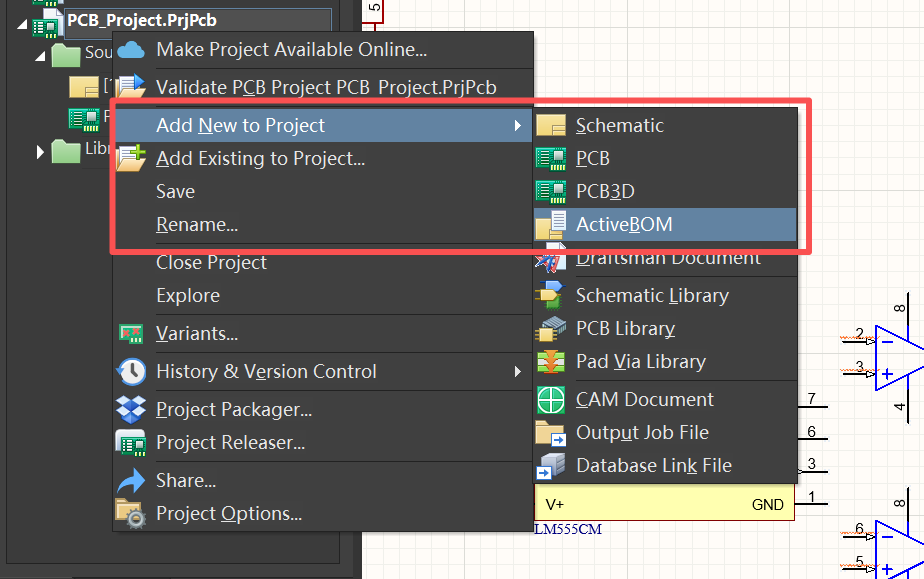
在 Projects 面板中右键项目条目,选择“Add New to Project » ActiveBOM”。新建的 *.BomDoc 会在设计空间中打开,并自动列出设计中的所有元器件。
查看供应链信息
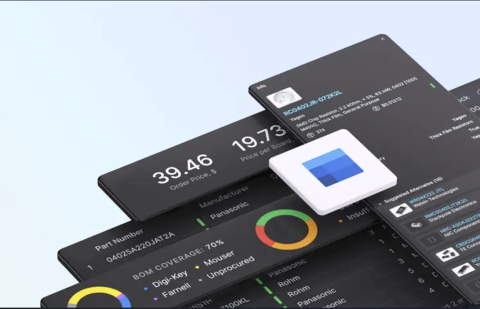
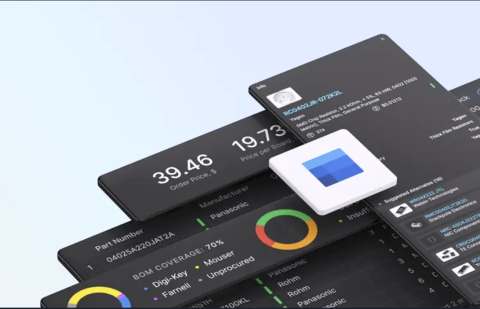
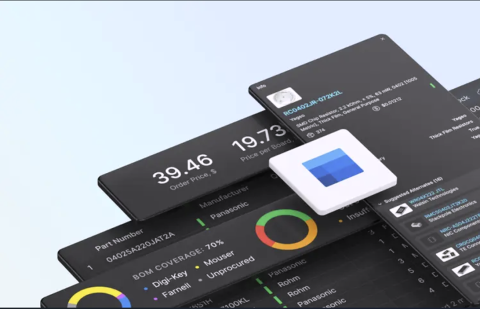
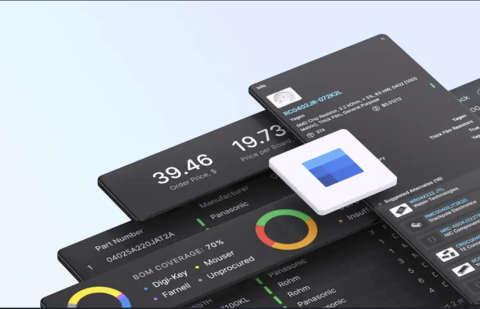
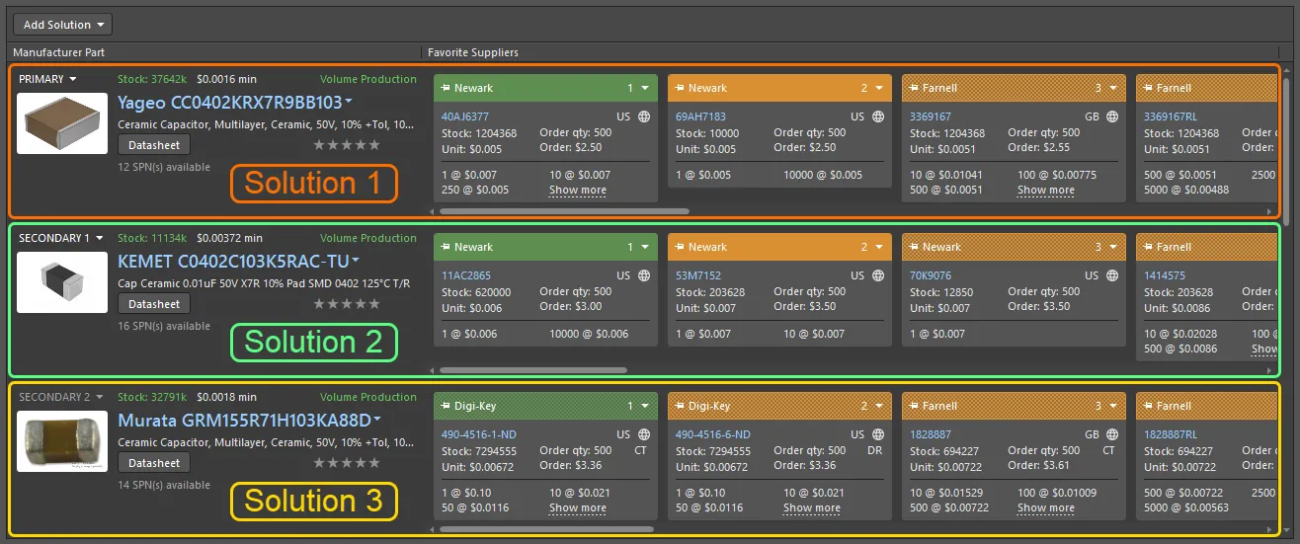
选中任意 BOM 项,文档下方的 Solution 区域会展示该元器件完整的供应链方案。Solution =一个制造商料号+该料号的可用供应商列表。
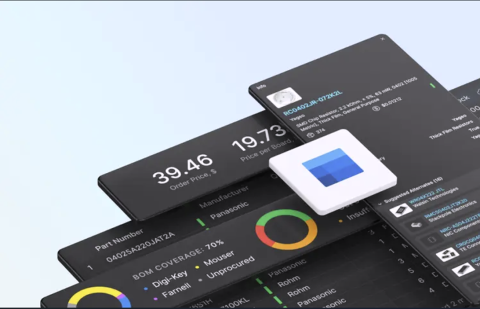
每个 Solution 占一行:左侧是制造商器件详情,包括图片、描述、Datasheet 链接、总库存、最低单价、生命周期状态、可用 SPN 数量等;右侧每个供应商以一张彩色磁贴呈现。
对于从工作区或从 MPS 搜索放置的元器件,该元器件的每个 Part Choice 会自动呈现为一个 Solution。此前绑定的多个料号,在这里会直接形成主料与备选料的对比视图。排名最高的 Solution 标记为“PRIMARY”,其余依次标记为“SECONDARY 1”“SECONDARY 2”等。
优先级与个性化设置
ActiveBOM 的供应链数据不是固定不变的快照,而是围绕生产需求实时计算。这些个性化设置位于 Properties 面板的“General”选项卡中。
生产数量与货币
•Production Quantity:计划生产的板卡数量。该数值直接参与供应链计算,包括供应商库存是否充足、订单总价以及 Price per Board(单板成本)。面板会实时显示当前核算出的单板价格和整单价格(Actual),也可以填入目标成本(Target)进行对比。
•Currency:价格显示的首选货币。
供应链选项
•Solutions per Item:每个 BOM 项保留几个制造商料号方案;
•Suppliers per Solution:每个料号保留几个供应商;
•Exclude Invalid SPNs:勾选后排除无效供应商料号,例如无库存、无价格或数据过期的 SPN,避免其干扰成本核算;
•Favorite Suppliers List:定义本项目的偏好供应商列表,使团队优先从合格供应商渠道采购。
Solution 的优先级排序
系统会根据器件可用性、价格和生命周期状态,自动将多个 Solution 从高到低排序。但自动排序不一定完全符合实际业务判断。例如,某家供应商虽然价格稍高,但具备更适合的账期或合作条件。
可以通过以下两种方式干预排序:
1.星标排名:点击 Solution 上的星标设置用户排名,手动覆盖自动排序。星标会记住选择,即使刷新数据后排名也不会改变。
2.回写工作区:点击“Add Solution » Edit Part Choices in Library”,直接在库层面编辑该元器件的 Part Choice 及其排序。该修改会写回工作区元器件,并对使用该元器件的所有项目生效。
官方参考
📚系列目录速览
区分 Component、Part Choice、MPS 三大核心概念的关系,让元器件入库即关联真实供应链
参数化筛选 + 实时供应链数据,一站找到有模型、有库存、在量产的料
(三)为工作区元器件建立 Part Choice,关联供应链数据
四步为云端元器件绑定制造商料号,一颗元器件挂多个 Part Choice 实现主料+备选双源供料
库修改后工程一键同步最新修订版,建库错误在入库前拦截
设计端实时核算成本、库存与生命周期,供应链风险随设计可见
网页端加替代料、压成本、查风险,与 ActiveBOM 双向同步闭环
Related Technical Documentation
相关资源
从设计到发布,全程无阻力
- 让评审始终对应正确版本
- 减少交接混乱和返工
- 更早发现采购与发布风险
- 可独立工作,也能在需要时共享
开始使用
Thank you, you are now subscribed to updates.




 沪公网安备 31010502006411号