








从入库到量产:Altium Develop 元器件与供应链管理实战(三)——为工作区元器件建立part choice,关联供应链数据

At a Glance
In the post titled "从入库到量产:Altium Develop 元器件与供应链管理实战(三)——为工作区元器件建立part choice,关联供应链数据," readers will gain valuable insights into creating Part Choices in Altium Develop to effectively link components with real-time supply chain data. This guide emphasizes the crucial steps for integrating manufacturer part numbers, stock, and pricing into the design environment, ensuring that components are not merely design assets but also fully functional links to the supply chain. By systematically managing Part Choices, users can easily alternate components and react promptly to supply issues, thereby safeguarding their projects against potential disruptions caused by stock shortages or price fluctuations.
Key Takeaways:
- Understand how to create and manage Part Choices, connecting components to live supply chain information.
- Learn to add alternative parts for better sourcing flexibility, mitigating risks in the supply chain.
- Discover multiple methods for accessing and editing Part Choices directly, improving workflow efficiency.
Stay motivated to streamline your design process and enhance project resilience by diving into this article!


本地元器件迁移上了云后,还缺关键的一步——Part Choice。没有它,元器件只是“设计资产”,BOM 里依然看不到制造商料号、库存和价格;建立了 Part Choice,元器件才真正联接了供应链信息。
通过 Components 面板为目标元器件添加 Part Choice
•在 Components 面板中右键目标元器件,Edit 打开元器件编辑页面;
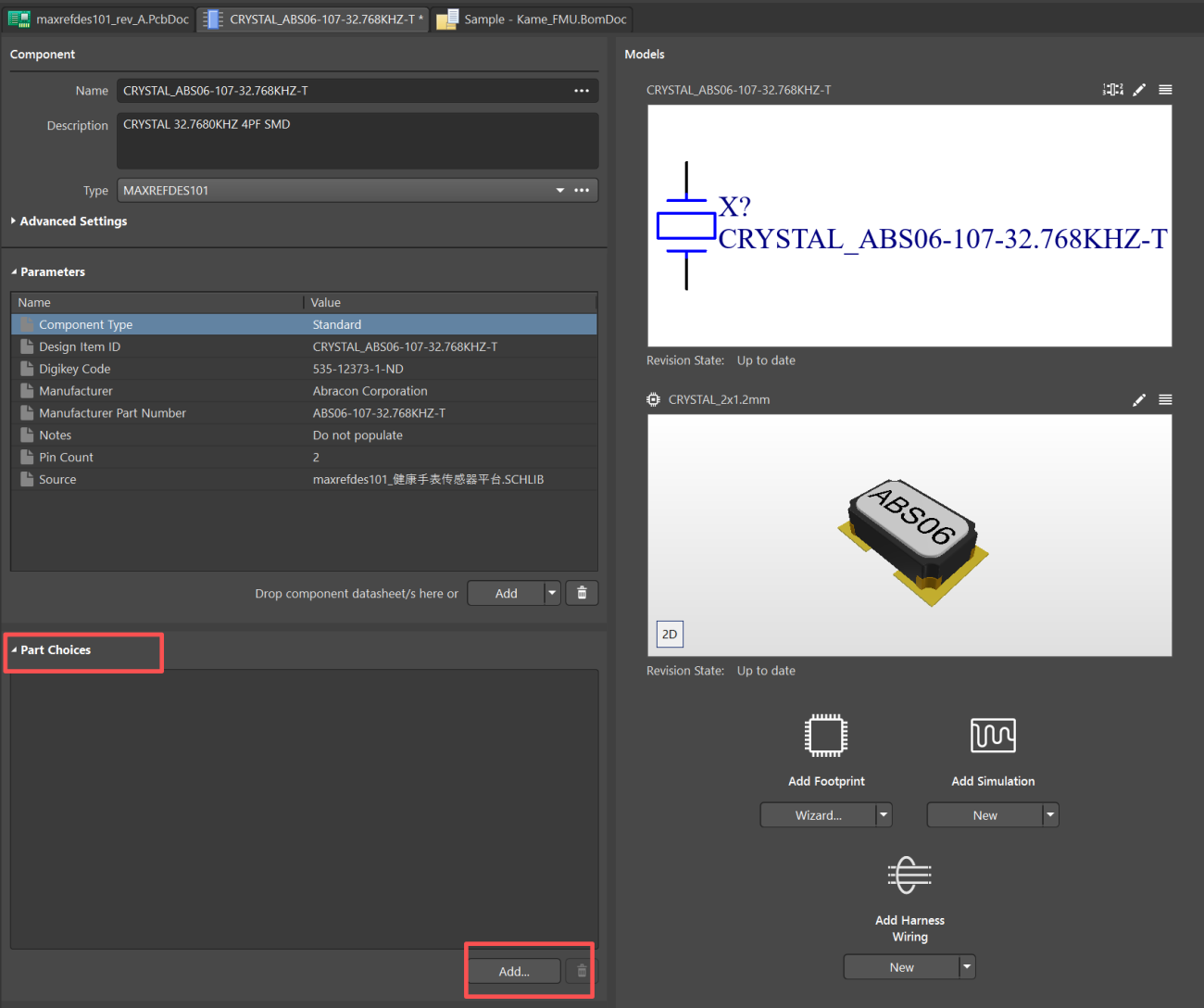
•点击左下角 Part Choice 部分的Add,弹出 Add Part Choices 对话框——它的界面和 MPS 面板完全一致,支持直接搜索和参数化筛选;
•搜索目标制造商料号(例如,从ADI的健康手表传感器项目中保存的元器件 CRYSTAL_ABS06-107-32.768KHZ-T ),再搜索框中搜索“ABS06-107-32.768KHZ-T”,在结果中选中目标条目;
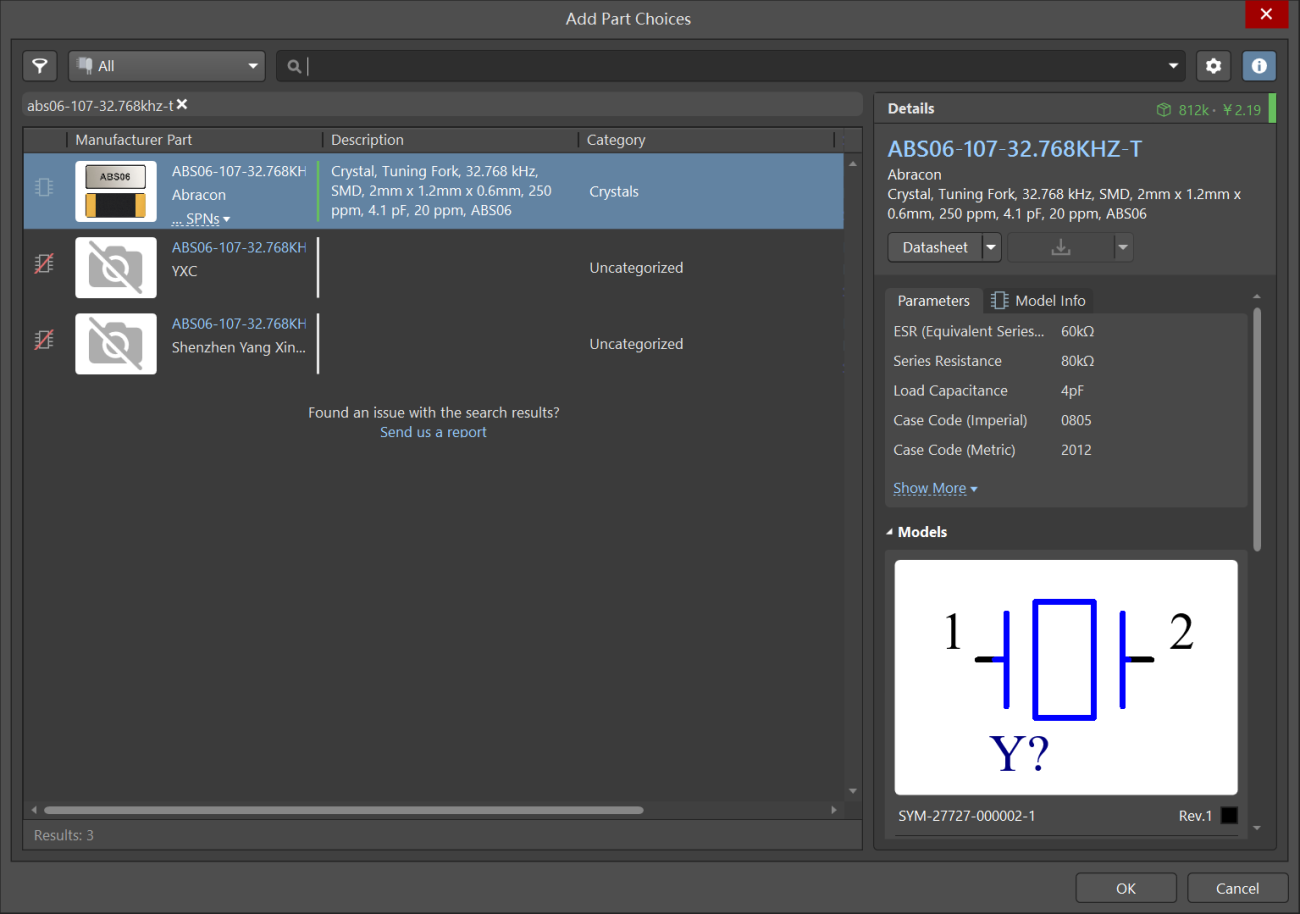
•查看Part Choice 的元器件数据,判断有哪些数据要添加到现有元器件中:属性参数、符号封装、数据手册;

•添加完成后,点击左上角“保存到工作区”,完成元器件的修改。

完成后,Component中该元器件窗格的 Part Choices 区域会立即出现新条目:制造商料号、描述,以及各供应商的“磁贴”——每张磁贴显示该供应商的料号(SPN)、实时库存、阶梯价,并用颜色直观标示供货状况(绿=良好,橙=可接受,红=风险)。也就是说,从这一刻起,这颗元器件的库存和价格开始在设计环境中实时更新,不需要再手动去分销商网站查询。
用 Part Choice 定义替代料
一个元器件可以添加多个 Part Choice,含义是“在本设计中这几颗料真正可互换”——这正是第二货源(替代料)管理的载体。操作很简单:在元器件编辑界面中重复 Add 流程,把候选的替代料号逐一加入即可。
建议的配置策略是:第一颗放经过验证的主选料,其后放一至两颗封装兼容、参数相当的备选料。这样当主料缺货、涨价或停产时,采购可以直接在BOM Portal中切换到备选料下单,而不需要设计端改图、改封装——供应链波动对项目的冲击被消化在 BOM 层面。
还可以对 Part Choice 列表做星级排序:排在最上面的条目就是该元器件的默认选型,排序不是装饰,它直接决定“如果什么都不指定,默认买哪颗”。

其他入口:Explorer、ActiveBOM 与网页端
除了从 Components 面板进入,还有几个入口可以达到同样的效果,按场景选用:
Explorer 面板
打开Explorer,选中元器件后切换到 Part Choices 面板,点击右下角 Edit,后续流程相同。

ActiveBOM 文档
在 ActiveBOM 中选中某个 BOM 条目,点击下方 Add Solution » Edit Part Choices in Library。这里添加和排序的结果会自动回写到工作区中对应的元器件上——也就是说,在 BOM 检查过程中发现缺选型,可以就地补上,不用切回库管理界面;

网页端工作区
打开网页端工作区,在元器件页面右键选择“查看/编辑 Part Choices”,在详情页的 Part Choices 标签页可直接添加、删除和排序。


补充
•出现“找不到制造商+料号组合”的验证报错时,先检查料号是否拼写错误,再确认该料号所属的供应商/数据地区是否已在工作区的元器件供应商(Part Providers)配置中启用——配置不全时,合法的料号也可能匹配不到数据;
•Part Choice 指向制造商料号而非经销商。所以只需要维护“买哪颗料”,至于“从哪家买、多少钱、有没有货”,系统会根据已启用的供应商自动带出,并且随市场行情实时变化。
官方参考
📚系列目录速览
区分 Component、Part Choice、MPS 三大核心概念的关系,让元器件入库即关联真实供应链
参数化筛选 + 实时供应链数据,一站找到有模型、有库存、在量产的料
(三)为工作区元器件建立 Part Choice,关联供应链数据
四步为云端元器件绑定制造商料号,一颗元器件挂多个 Part Choice 实现主料+备选双源供料
库修改后工程一键同步最新修订版,建库错误在入库前拦截
设计端实时核算成本、库存与生命周期,供应链风险随设计可见
网页端加替代料、压成本、查风险,与 ActiveBOM 双向同步闭环
Related Technical Documentation
相关资源
目录
从设计到发布,全程无阻力
- 让评审始终对应正确版本
- 减少交接混乱和返工
- 更早发现采购与发布风险
- 可独立工作,也能在需要时共享
开始使用
Thank you, you are now subscribed to updates.




 沪公网安备 31010502006411号