








从入库到量产:Altium Develop 元器件与供应链管理实战(六)——在 Bom 门户查看元器件供应链信息

At a Glance
本章围绕采购阶段最关心的三件事展开:怎么加替代料、怎么把采购成本压下来、怎么看清采购风险。


上一篇的 ActiveBOM 解决了设计端的供应链可见性,但它有一个天然边界:它长在 Altium Designer 里。而 BOM 的另一半生命周期发生在设计工具之外——采购要比价、要盯库存、要找替代料;项目要评审 BOM 风险;装配厂要一份确定的物料清单。这些角色大多不会、也不需要打开 Altium Designer Develop客户端。
现实中的协作方式往往是:工程师把 BOM 导出成 Excel 发给采购,采购查完价格、库存再标注意见发回来。几个来回之后,没人说得清手里这份 Excel 对应的是哪个版本的设计。设计改了,BOM 没同步;采购换了料,设计不知道。
BOM Portal(BOM 门户)就是为这个阶段准备的。它是 Altium 365 工作区中独立的 Web 应用,不依赖设计端软件,在导入的 BOM 数据之上叠加实时供应链数据,支持替代料管理、成本优化、风险检查和版本发布。
本章围绕采购阶段最关心的三件事展开:怎么加替代料、怎么把采购成本压下来、怎么看清采购风险。
添加替代料
缺料和停产是采购阶段的常态,替代料管理是 BOM Portal 的核心能力。
为某个 BOM 条目添加替代料有以下几种方式:
手动添�
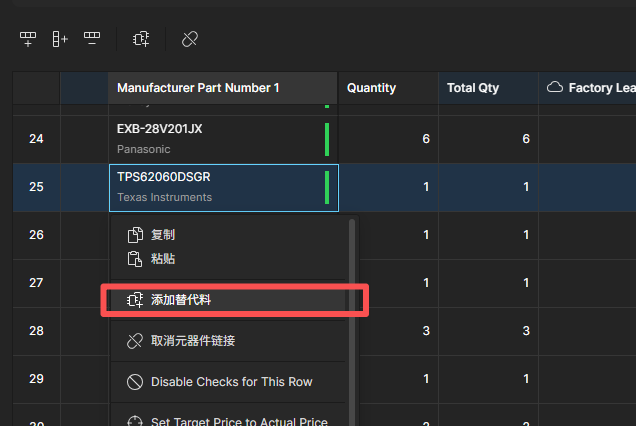
在 BOM 条目上右键,选择“Add Alternate”,通过器件搜索找到替代料号后添加。搜索时系统会给出“Suggested Alternates(推荐替代料)”。这是 Altium 数据源根据电气与物理参数等效性推荐的器件,并带有“Confidence(置信度)”评级。等效程度越高,评级越高。
使用库中的 Part Choice
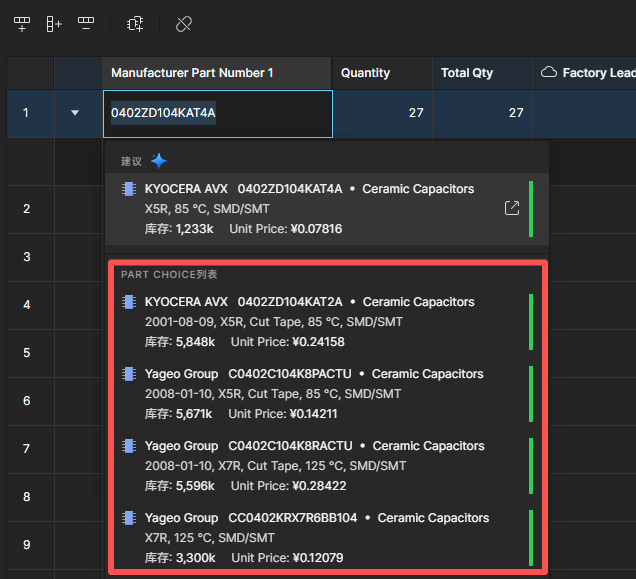
如果该 BOM 条目关联了工作区元器件,元器件库中已绑定的 Part Choice 列表会直接成为可选替代料。库中的多源供料策略可自然延续到采购环节。
批量自动填充
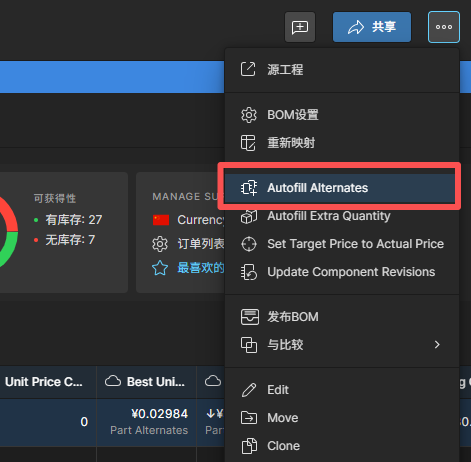
从主下拉菜单选择“Autofill Alternates”,设置“为每个条目添加几个替代料”,系统会为整份 BOM 自动填充替代料。
填充优先级为:先使用 Part Choice,再使用 Suggested Alternates。也可以勾选仅使用 Part Choice,确保替代料全部来自元器件库中已经审核过的料号。
添加完成后,选中任意 BOM 条目,右侧 Info 面板的“Alternates”选项卡会分区展示全部替代方案:
◦Manually Added:手动添加的替代料。
◦Part Choice List for Primary:库中的 Part Choice。
◦Suggested Alternates for Primary:系统推荐的替代料。
◦每个条目都会带有库存和价格信息,便于直接比较。
降低采购成本
BOM Portal 的降本逻辑不只是寻找最便宜的供应商,而是持续分析整份 BOM 的采购组合,将可节省的金额以“Savings Opportunities(节省机会)”形式列在 Supply Chain 视图顶部。
节省机会分为四类:
◦Single Order:针对同一颗料,发现比当前方案更优的供应商报价,例如限时特价或更有利的阶梯价。
◦Split Order:拆单采购。例如最优报价的供应商库存不足时,系统建议从两家供应商分别采购,既凑齐数量,又利用低价库存。
◦Approved Alternates:换用该元器件 Part Choice 列表中的另一颗已审核料号可以节省成本。
◦Suggested Alternates:换用系统推荐的等效替代料可以节省成本。
点击任一节省机会即可将其应用到整份 BOM。应用后,顶部的“Savings”金额会相应增加;如需撤销,可在确认横幅中一键回退。
除了整单优化,也可以逐行进行精细调整。打开某行“Order List”列的下拉菜单,系统会列出所有可用的供应商报价(Offers),并综合库存、阶梯价、最小起订量和盈余进行排序。
最优报价会以绿色高亮显示。选择其他报价后,该行的库存、数量、总价,以及整份 BOM 的 Order Price 都会联动更新。

查看采购风险
问题面板会将 BOM 中的风险按类别汇总,点击即可定位到具体条目。
BOM Portal 会持续跟踪供应链数据。即使 BOM 已发布,如果某颗料的库存、价格或生命周期发生变化,风险信息也会随之更新,而不会停留在导出时的静态快照。

与Active BOM协同
采购在 BOM Portal 中进行的调整,例如更换供应商、更换料号、添加替代料,可以同步回设计端。
回到 Altium Designer,打开项目的 ActiveBOM 文档。在 Properties 面板中,有一个“Related BOMs”选项卡,列出了与当前项目关联的 Managed BOM 及其发布版本。选中某份 Related BOM 后,面板下方会显示其与当前设计实时 BOM 之间的差异摘要。
◦点击“Apply”,将变更应用到 ActiveBOM 文档。
◦通过“Compare MPN”,在 Manufacturer Part Search 面板中并排对比当前料号与建议料号的参数,确认等效性后再决定是否采用。
◦选择“Explore Component”,在 MPS 面板中查看建议器件的完整供应链信息。
◦选择“Open in BOM Portal”,跳转到网页端查看采购侧的完整上下文。
◦面板底部的“Price Changes for Related BOM”还会直接计算应用这些差异后的价格变化,包括单板成本与整单成本的变化金额。
这样便形成一个完整闭环:设计团队在 ActiveBOM 中维护 BOM,采购团队在 BOM Portal 中优化 BOM。双方的更改可以进行双向同步,并由工程师逐项确认后应用。
操作实例
1.假设采购工程师在 BOM Portal 中为条目“LP5907SNX-3.3/NOPB”添加一颗替代料

2.检查此次修改后无误后,点击发布BOM。此次发布后版本为“BOM-000003-5

3.在Altium Designer Develop客户端打开 ActiveBom页面,可以看到此次的变更及上次变更未处理的项。

4.找到变更条目“LP5907SNX-3.3”,Apply 替代料添加变更完成同步。

官方参考
📚系列目录速览
区分 Component、Part Choice、MPS 三大核心概念的关系,让元器件入库即关联真实供应链
参数化筛选 + 实时供应链数据,一站找到有模型、有库存、在量产的料
(三)为工作区元器件建立 Part Choice,关联供应链数据
四步为云端元器件绑定制造商料号,一颗元器件挂多个 Part Choice 实现主料+备选双源供料
库修改后工程一键同步最新修订版,建库错误在入库前拦截
设计端实时核算成本、库存与生命周期,供应链风险随设计可见
网页端加替代料、压成本、查风险,与 ActiveBOM 双向同步闭环
Related Technical Documentation
相关资源
Thank you, you are now subscribed to updates.




 沪公网安备 31010502006411号