








Altium Develop 管理与使用指南




👉 立即试用
⬇️ 资源下载:
适用对象: 使用 Altium Designer Develop 客户端完成设计、协作、项目上传和元器件管理的硬件/PCB/库工程师。
不包含: 订阅采购、合同发票、许可证付款等管理员职责。
一、注册新账号并创建工作区
创建账号与工作区有两条路径,可按需选择:
方式一:官网先注册试用
具体步骤请参考《Altium Develop 账号、工作区及下载注意事项》
方式二:采购先购买再创建工作区
具体步骤请参考《Altium Develop 订阅与工作区管理指南》
角色说明:初始管理员即工作区创建者
•无论通过官网注册还是商城购买,执行工作区创建操作的账号,将自动拥有该工作区管理员权限。
•管理员:负责工作区配置、邀请成员、查看席位使用、订阅采购与账号安全(详见下文"第二部分:管理员职能")。
•成员:由管理员邀请加入工作区,完成激活后即可使用 ADD 客户端进行设计与协作(详见下文"第三部分:工程师从 0 到 1 上手 ADD")。
•管理员可以在邀请其他成员时同步为其设定管理员权限,实现多人共同管理。👉《作为管理员,如何添加或删除工作区成员?》
二、管理员职能
管理员在工作区内可以进行以下四类操作:
1.工作区配置
创建以公司/组织命名的工作区(见"内容 一"),维护工作区基本信息。
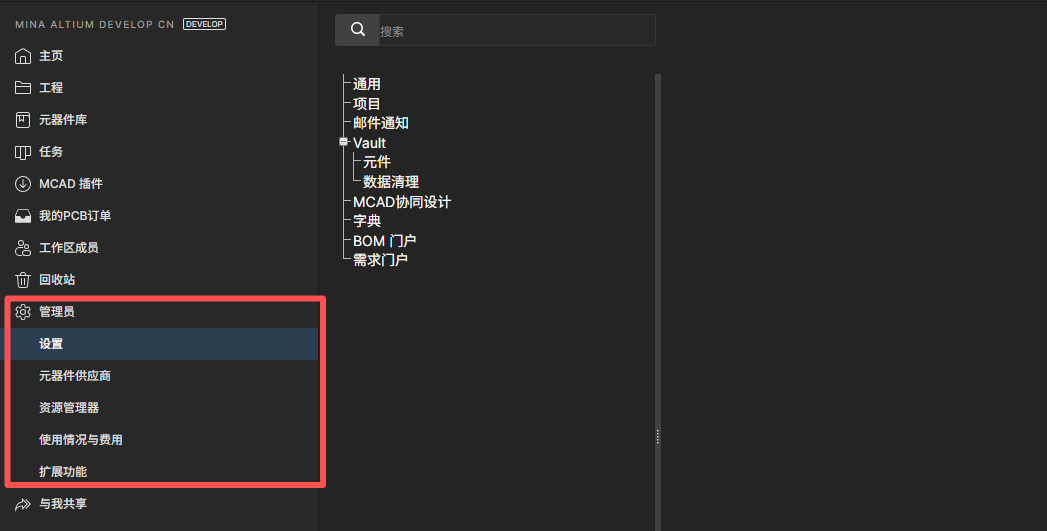
2.作为工作区第一人邀请成员加入
路径:工作区成员 → 邀请成员 → 输入成员邮箱
•邀请时可同步授予管理员权限;若邀请时未授权,可删除该用户后重新添加并授权。
•被邀请人将收到邮件,请提示对方及时激活。
•机械工程师(使用 MCAD CoDesigner 机电协同)、采购工程师(使用BOM Portal 协作)同样需先被邀请并激活。
3.查看席位使用情况并在工作区内订阅、增购
•进入 管理员 → 使用情况与费用,查看当前创作者席位占用情况。
•Altium Designer Develop 为浮动许可证:成员断开工作区或退出账号即释放席位。
•试用期内一个工作区仅 1 个创作者席位;多人同时使用请订阅,详见 👉 《订阅与工作区管理指南》。
4.账号安全配置
双重身份验证(2FA):登录工作区 → 右上角头像 → 我的个人资料 → 身份验证 → 双重身份验证。建议管理员率先开启,并推动团队配置。
三、工程师从0到1开始上手ADD
1. 开始前:确认三件事
✅ 已被管理员邀请进入指定工作区

✅ 已完成账号激活

管理员邀请成员,可参考:作为管理员,如何添加或删除工作区成员?
✅使用中国境内网络访问,工作区登录地址为:https://auth.altium365.com.cn/。
2. 下载并安装 Altium Designer Develop(ADD)客户端
1.如何下载
•请登录工作区首页(auth.altium365.com.cn),下载并安装Altium Designer Develop客户端。
•旧版Altium Designer客户端无法使用Altium Develop 创作者席位许可证,必须重新下载;安装后请确认显示版本为 Altium Designer Develop。
•下载及安装时请确保 IP 位于中国境内,避免下载境外服务器安装包导致无法安装。

下载及安装时请确保IP在中国,避免下载境外服务器安装包导致无法安装

在 PC 端确认显示版本为 Altium Designer Develop
2.安装与登录注意事项
•下载时应确认网络 IP 位于中国境内;
•避免下载境外服务器安装包;
•登录或跳转地址应为 auth.altium365.com.cn;
•若下载极慢、无法完成或无法跳转,应切换至中国境内网络并关闭 VPN 后重试。

3. 连接工作区
1、启动 Altium Designer Develop客户端;
2、使用已激活的账号登录;

3、连接公司/团队指定工作区(即您被邀请的工作区);


邀请加入工作区的邮件
4、确认当前项目、受控元器件和协作资源均来自正确的工作区。
5、由于Altium Designer Develop为浮动许可证,建议使用完毕后可及时关闭Altium Designer Develop客户端,从而释放创作者席位(Author,占用即可获得ADD客户端编辑权)(断联工作区或退出账号也可以释放席位)。
3. 项目上传与创建
1. 上传已有本地项目
👉方法一:将现有的本地项目上传
1. 打开本地项目
2. 创建/整理本地库(Design -> Make Integrated Library)
3. 用 Library Importer 导入到 Workspace(器件上云)
4. Make Available Online(把项目上线为云端镜像)

5. 使用 Item Manage把项目中已放置元器件“映射/替换”为 Workspace 元器件(关键闭环)


👉 点击查看详细说明:已有本地项目和本地元器件库,如何迁移到 Workspace 并改用受管元器件?
方法二:网页端直接上传
👉 操作流程:
1.登录工作区首页(auth.altium365.com.cn)。
2.点击左侧导航栏的 Projects(工程)
3.点击左上角的 + New ,在菜单的Upload组中选择Project条目。选择项目 ZIP 文件,点击Open开始上传。
4.等待云端解析并生成项目。


网页端上传现有本地项目
👉 点击查看详细说明:项目如何上传到 Altium Develop 工作区?
2. 新建工作区项目
1、点击 文件-> 新的 -> 项目...。
2、选择您的 Altium Develop 工作区名称(例如:您的公司名)。
3、填写基本信息。
4、项目创建后,可以添加原理图(Add new to project -> Schematic)和 PCB。
5、每次画完一部分,右键项目选择 “Save to Server” 即可同步到云端。

创建工作区项目
4. 项目分享与协作
1. 与团队成员分享项目
方式一:Altium designer Develop 客户端分享
•从项目面板分享
•从项目页面分享

从项目面板分享

从项目页面分享
方式二:工作区 Web页面分享
•操作方式 1:从工程列表分享
•操作方式 2:从项目详情页分享

从工程列表分享

从项目详情页分享
方式三:通过链接分享

2. 与非团队成员分享项目
打开项目 →点击 共享 / Share →输入邮箱 → 设置访问权限→对方通过邀请邮件查看项目

如果只是希望外部客户或供应商查看项目,而不希望其加入整个工作区 Workspace,建议使用单项目共享,并按需授予 View 权限(仅查看)。
3. 与制造商分享制造包
如果需要将 Gerber、BOM、钻孔文件、装配文件等生产资料分享给 PCB 厂或 EMS 工厂,建议先通过 Project Releaser 发布制造输出文件,再分享制造包。
操作步骤:
1.在 Altium Designer Develop 中完成设计;
2.通过 Project Releaser 发布制造输出文件;
3.发布完成后,制造包会上传到 Workspace;
4.登录 Workspace,进入对应项目;
5.打开 Releases / Manufacturing Package 页面;
6.选择需要分享的制造包版本;
7.点击 Share / 分享;
8.输入制造商邮箱;
9.发送邀请。
制造商收到链接后,可以根据授权在线查看或下载制造包文件。
这种方式适合正式生产交付,因为制造包来自发布流程,版本更清晰,也便于后续追溯。
5. 元器件上云、创建与管理
👉 点击查看详细说明:如何将元器件上传到 Altium Develop 工作区,供团队统一使用?
1. 导入已有库文件
基本步骤:
1.打开 Library Importer;
2.选择需要导入的本地库文件;
3.选择要导入的元器件;
4.点击 Validate 检查是否存在错误;
5.根据验证结果修正问题;
6.执行 Import 导入到 Workspace。
2. 新建元器件 (Component)
方式一:通过 Explorer 面板创建
右下角 Panels → Explorer → 右上角 Add Components → 关闭 Explorer → 填写信息 → 添加符号和封装 → 保存并发布到工作区

方式 2:通过菜单新建元件
文件 → 新的 → 元件

方式 3:通过 Manufacturer Part Search (MPS) 添加
如果希望基于真实制造商元器件进行选型,可以使用 Manufacturer Part Search (MPS)。
操作步骤:
1.在 Altium Designer Develop 中点击右下角 Panels;
2.打开 Manufacturer Part Search 面板;
3.搜索真实制造商元器件;
4.查看器件参数、封装、3D 模型、Datasheet、库存、价格和生命周期状态;
5.确认器件符合要求后,保存到 Workspace;
6.保存后可根据企业规范补充参数或调整封装。
这种方式适合在设计阶段直接选用真实可采购的元器件,并将其沉淀为团队可复用的工作区 Workspace 元器件。
3. 更新已过期元器件
Altium Develop支持识别设计中元器件的版本状态,并提供多种方式将其更新到最新版本。
常见状态包括:
•Up to date✅ :当前元器件已是最新版本;
•Out of date⚠️:当前元器件不是最新版本,需要更新。
1. 单个元器件更新
原理图中选中元器件 → Properties → 点击刷新/更新按钮

2. 批量更新
工具 → 条目管理器 → 选择需要更新的元器件 Update to Latest Revision 执行 ECO

6. MCAD插件下载
1. 登录工作区首页(,下载 MCAD CODESIGNER插件 ,实现机电协同设计。

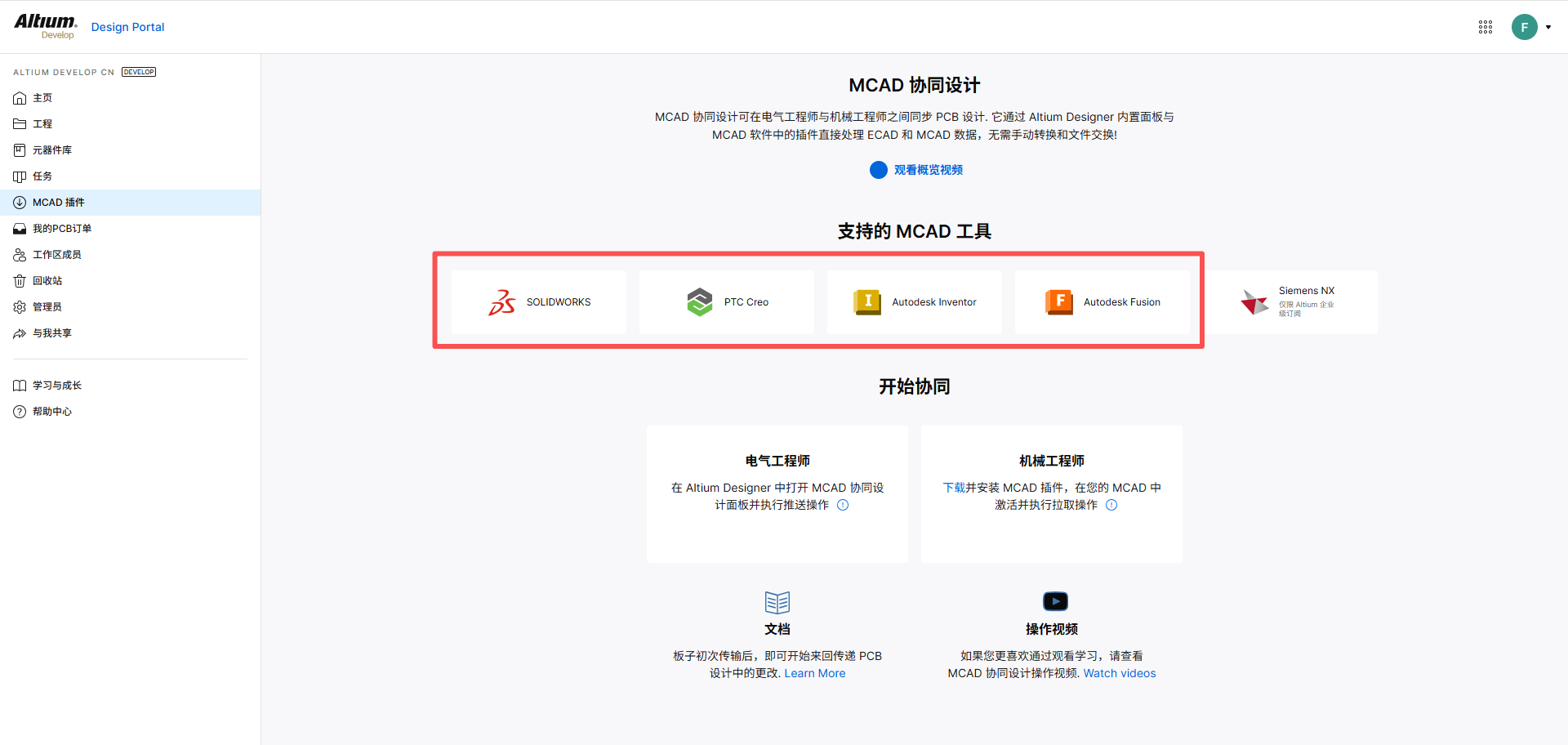
✅ 支持主流MCAD:
•SOLIDWORKS
•PTC Creo
•Autodesk Inventor
•Autodesk Fusion
若您是机械工程师,请先联系工作区管理员邀请您加入工作区,并完成账号激活。

四、注意事项与常见问题
1.网络注意事项
进行下载、安装及登录等操作时,请务必确认当前网络 IP 地址位于中国境内。
建议检查并关闭 VPN 等可能影响网络路径的服务,同时根据需要切换网络线路。
在安装后跳转登录、通过网页端登录或使用 Altium Designer Develop 客户端登录时,请确认跳转的登录地址为 “ https://auth.altium365.com.cn/ ” 。

若当前 IP 地址不在中国境内,可能会出现以下问题:
1.登录异常
在登录网页端工作区首页(auth.altium365.com.cn)或 Altium Develop 账号时,可能无法正常跳转至包含“cn”的域名页面,从而导致登录失败。
2.下载或打开异常
在下载或打开工作区过程中,可能出现耗时过长(数小时甚至更久)或无法正常完成下载的情况。
如您在使用过程中遇到上述问题,建议切换至中国境内网络环境后重试,或与我们联系(adoption.cn@altium.com)。
2.常见问题
1. 登录后只看到“我的个人空间”?
若您登录后发现仅能看到“我的个人空间”(见下图),请联系管理员将您的邮箱账号添加至工作区。
管理员邀请成员,可参考:作为管理员,如何添加或删除工作区成员?

如上图可看到其他工作区,确认进入被邀请的工作区,点击即可进入。

2. 提示“手机号已被注册”
您需要确认常用的邮箱,若确认使用新的邮箱,请先使用手机号及验证码的方式进行登录,在网页端-我的个人资料 进入页面修改邮箱账号。

3. 已有Altium Designer(AD)客户端,是否要重新下载?
需要,创建了Altium Develop工作区后需要按照上述步骤下载Altium Designer;
在PC端打开显示版本为:Altium Designer Develop,连接到注册的工作区方可使用席位许可证(Author)。

4. 如何登录工作区?
打开浏览器,输入:工作区地址(auth.altium365.com.cn),输入Altium Develop的账号与密码即可进入工作区。
如尚未注册,请先注册您的Develop试用:直达官网注册页面。

5.创作者(Author)与协同者(Collaborator)有什么区别?
Author 占用付费席位、拥有完整编辑权;Collaborator 免费不限量,可查看、评论、批注,不能编辑。
6.试用工作区有几个席位?
从创建工作区当日起,30天免费订阅期内,一个工作区仅有一个author席位可供工作区内的工程师使用Altium Designer Develop进行设计。
如您有超过1个ECAD使用者需求,请联系管理员建议立即订阅。欢迎参考:Altium Develop如何订阅?
7.无法获取创作者席位怎么排查?
多为席位被占满:请同事关闭客户端释放席位,或联系管理员在"使用情况与费用"页查看占用情况。
五. 工程师常见问题 FAQs
1、收到工作区邀请后,如何接受并加入 Altium Develop 工作区?
2、已有 Altium Designer 客户端,还需要安装 Develop 客户端吗?
3、创作者(Author)与 协作者(Collaborator )有什么区别?
4、Altium Designer Develop 无法获取创作者席位(Authors)时,如何排查?
5、可以直接在 Altium Develop 浏览器端编辑原理图或 PCB 吗?
👉 更多问题欢迎查阅:Altium Develop 常见问题解答(FAQs)
写在最后
•更多 Altium 365 核心功能介绍,请点击此处
•工作时间:周一至周五 09:00–18:00
•公邮:adoption.cn@altium.com
欢迎加入Altium Develop官方交流群

如有更多业务问题,请联系客户经理

如有更多技术问题,请联系客户赋能经理

Related Technical Documentation
相关资源
目录
- 一、注册新账号并创建工作区
- 方式一:官网先注册试用
- 方式二:采购先购买再创建工作区
- 角色说明:初始管理员即工作区创建者
- 二、管理员职能
- 1.工作区配置
- 2.作为工作区第一人邀请成员加入
- 3.查看席位使用情况并在工作区内订阅、增购
- 4.账号安全配置
- 三、工程师从0到1开始上手ADD
- 1. 开始前:确认三件事
- ✅ 已被管理员邀请进入指定工作区
- ✅ 已完成账号激活
- 2. 下载并安装 Altium Designer Develop(ADD)客户端
- 1.如何下载
- 2.安装与登录注意事项
- 3. 连接工作区
- 3. 项目上传与创建
- 1. 上传已有本地项目
- 2. 新建工作区项目
- 4. 项目分享与协作
- 2. 与非团队成员分享项目
- 3. 与制造商分享制造包
- 5. 元器件上云、创建与管理
- 1. 导入已有库文件
- 2. 新建元器件 (Component)
- 3. 更新已过期元器件
- 6. MCAD插件下载
- 四、注意事项与常见问题
- 1.网络注意事项
- 2.常见问题
- 1. 登录后只看到“我的个人空间”?
- 2. 提示“手机号已被注册”
- 3. 已有Altium Designer(AD)客户端,是否要重新下载?
- 4. 如何登录工作区?
- 5.创作者(Author)与协同者(Collaborator)有什么区别?
- 6.试用工作区有几个席位?
- 7.无法获取创作者席位怎么排查?
- 五. 工程师常见问题 FAQs
- 写在最后
从设计到发布,全程无阻力
- 让评审始终对应正确版本
- 减少交接混乱和返工
- 更早发现采购与发布风险
- 可独立工作,也能在需要时共享
开始使用
Thank you, you are now subscribed to updates.






 沪公网安备 31010502006411号