












Altium Develop在线商城——购买订阅指南



资源下载
购买入口
购买流程
选择产品 ⮕ 购物车结账 ⮕ 注册或登录 ⮕ 完善信息完成支付
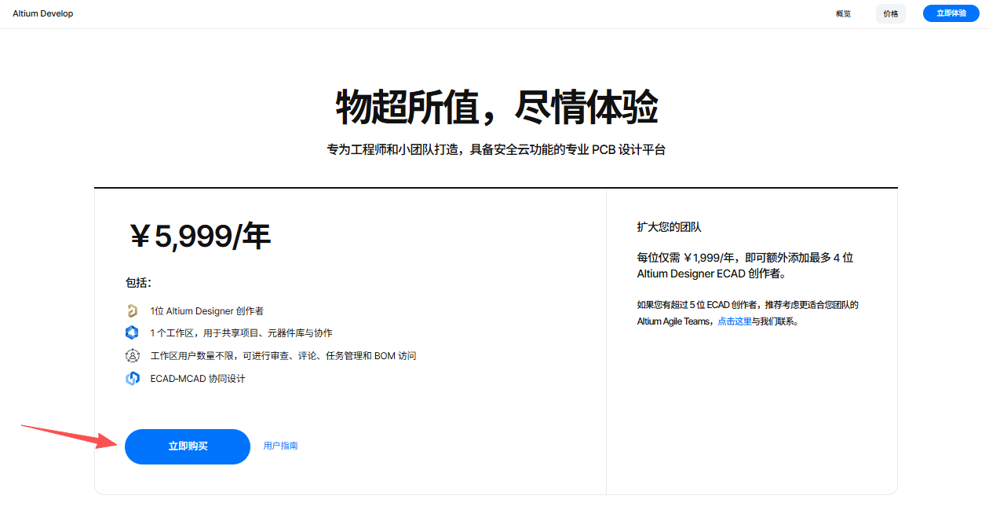
01 进入购买页面
1.打开 Altium Develop 定价页。
2.点击“立即购买”,进入购买页。
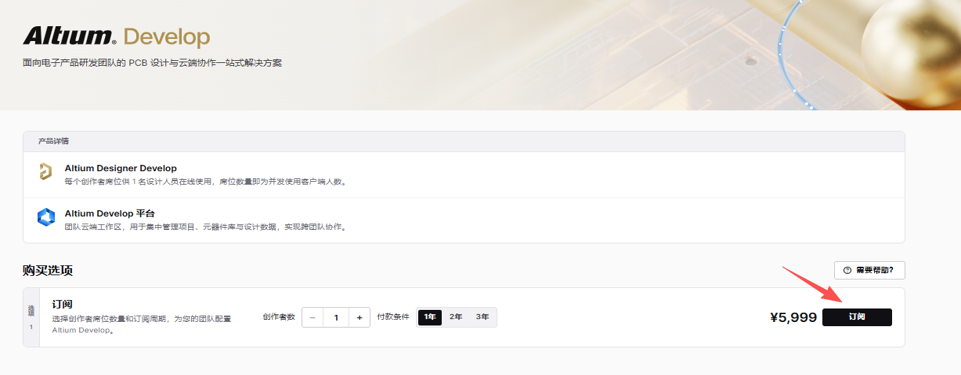
02 选择订阅
1.选择 Author 席位数和订阅期限。
2.点击 “订阅” 。
03 确认购物车
1.核对商品、Author 数量、订阅期限和总价。
2.需要时可在购物车修改 Author 数量。
3.如有优惠码,输入后点击“应用”。
4.点击“继续结账”。
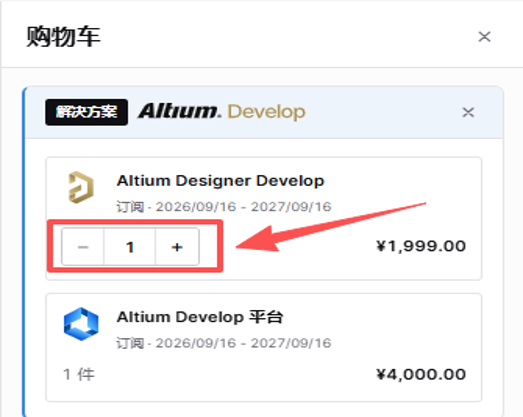
修改author数量
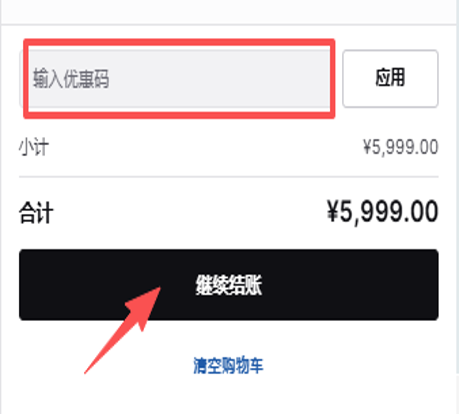
输入优惠码后继续结账
04 结账
1.输入您的邮箱并继续。
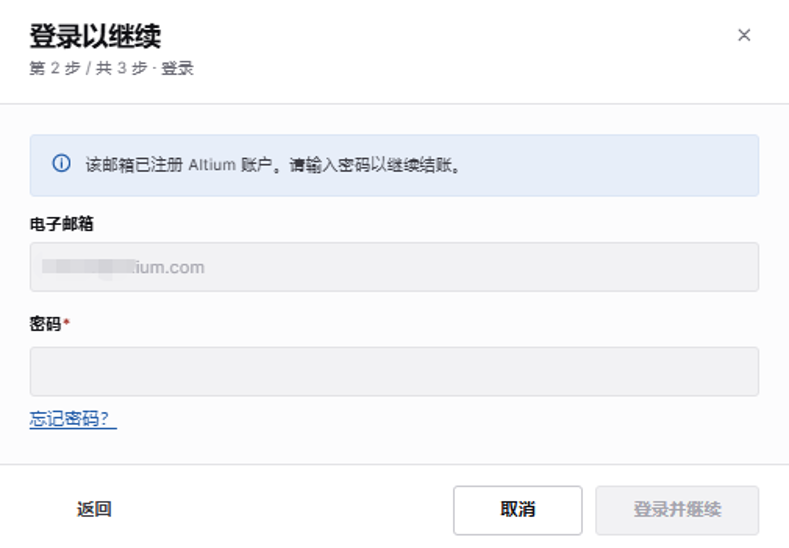
2.系统会判断该邮箱是否已有 Altium 账号。
05A 已有账号:登录
1.输入密码。
2.输入验证码。
3.点击“登录”。

05B 无账号:创建账户
1.填写联系人姓名、邮箱和手机号。
2.完成邮箱和手机验证码校验。
3.设置密码并勾选用户协议。
4.点击“创建账户并继续”。
5.设置您的工作区名称。


06 提交订单
1.填写地址、城市和地区等必填信息,企业名称非必填项可按需填写。
2.选择支付方式。
3.勾选页面中的三项用户协议。
4.核对订单金额后点击“提交”。

07 完成支付
1.二维码支付:使用微信、支付宝扫码。
2.银行转账:生成与订单对应的银行账户,请您按页面显示的银行信息完成转账。
3.支付完成后,可在“我的订单”查看订单状态。
◦二维码支付


◦银行转账汇款

08 购买完成后
进入工作区开始使用
•没有工作区的用户,支付后系统会自动创建,通常会在5分钟内创建完成。
•工作区创建完成后,系统会向注册邮箱发送进入链接。
•有工作区用户可点击商城右上角人像图标,选择您的工作区工作区-登录进入。


常见问题
如何申请开票?
•进入“我的订单”,找到已支付订单。
•点击“申请开票”,填写并提交开票信息。
•发票预计在两个工作日内生成,完成后会发送至用户邮箱,也可在我的订单中下载。


如何申请合同?
•进入“我的订单”,找到订单(已支付/未支付状态均可申请合同)。
•点击“申请合同”,填写并提交合同信息。
•合同将在预计在5分中内生成并发送至用户邮箱,也可在我的订单中下载。


如何获取帮助?
•点击产品界面——“需要帮助?”
•您可添加支持团队企业微信获取帮助,也可发送邮箱至 <adoption.cn@altium.com>


Related Technical Documentation
相关资源
目录
Solutions for Every Role and Team
- Discover and evaluate design options earlier
- Develop in one shared workspace
- Scale with control and compliance
- Connect every stage of hardware development
Learn More
Thank you, you are now subscribed to updates.




 沪公网安备 31010502006411号