












Altium Develop 订阅指南



👉 立即试用
⬇️ 资源下载:
适用对象: 负责订阅采购、付款、合同/发票相关人员。
不包含: PCB 设计、项目编辑、元器件建库等工程使用操作。
一. 订阅模式与权益体系
Altium Develop 采用年度订阅模式,权益体系为「创作者付费 + 协同者免费」:
◦创作者席位(Author,付费):一个工作区最多订阅 5 个并发席位。占用席位即拥有 Altium Designer Develop 完整编辑权限(创建、编辑、修改、导出 PCB 项目与原理图)。
◦协同者席位(Collaborator,免费):订阅用户可邀请无限量协同者加入工作区,可查看项目、在线评论、流程批注、查看版本,不占用付费席位,适合评审、对接、沟通场景。
◦平台基础权益:订阅有效期内免费获取软件版本更新、官方技术支持、云端存储、版本管控、基础 ECAD-MCAD 协同、供应链数据查询等。
二. 购买方式:工作区内购买 x 在线商城购买
Altium Develop 支持两种购买路径,可按团队习惯选择:
方式一:工作区内购买
1.确认已注册账号并激活工作区 👉详情参考《Altium Develop 账号、工作区及下载注意事项》。
2.管理员登录工作区,“在管理员 → 使用情况与费用" 页面操作
(登录建议使用中国境内 IP 网络,并关闭可能改变网络路径的 VPN)
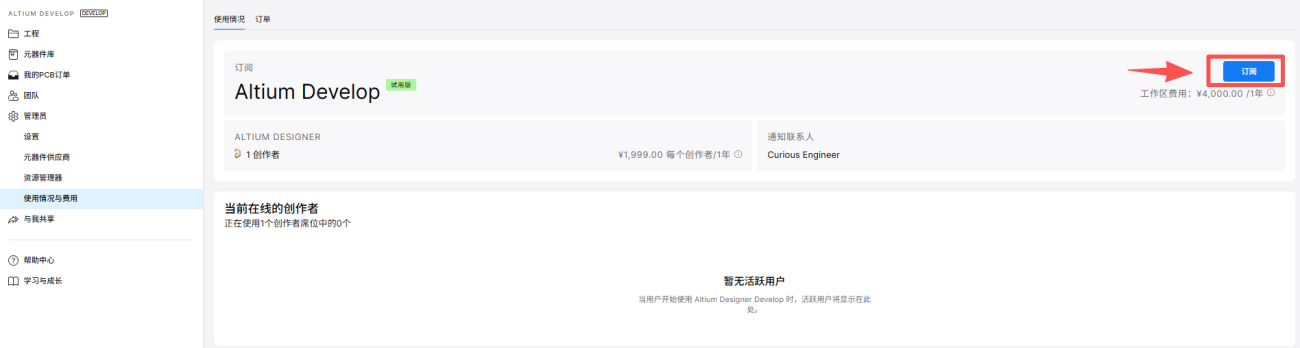
1.首次订阅
管理员 → 使用情况与费用 → 订阅
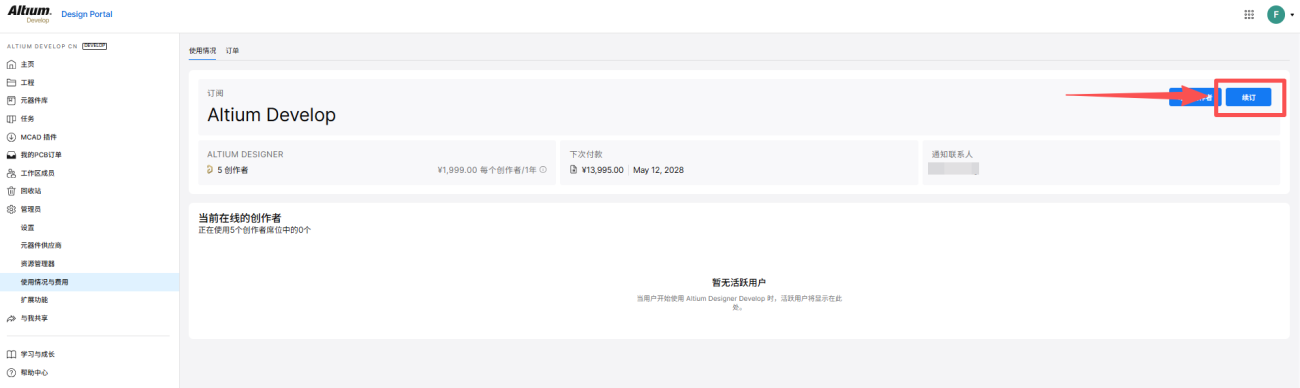
2.续订
管理员 → 使用情况与费用 → 续订
◦订阅期间也可以进行续订
◦请注意如您在此页面增加席位,将在下一个订阅周期内生效。
例如:
用户A,已订阅2026/3/16-2027/3/15,一年期,2个创作者席位。于2026/6/1点击“下次付款”进行续订操作,同时将席位增加至3个创作者席位。则第三个新增席位将于2027/3/16起生效。
如您需要在订阅期内增加席位,请参考【增购】。
3.订阅期内增购席位
管理员 → 使用情况与费用 → 增加创作者

•订阅期间可直接增加订阅席位,付款完成即生效。
•一个工作区可订阅席位上限为5个
•费用按新增席位可使用的剩余订阅期限自动折算
•增购席位到期日与其他席位一致
💡需要"立即生效"用【增购】,需要"下周期调整"用【续订】。
方式二:在线商城购买
1.进入商城并核对商品
1.打开在线商城。
2.页面左下角可切换显示语言;如有疑问,点击"需要帮助"立即联系我们。
3.核对商品、Author 数量、订阅期限和总价;需要时可在购物车修改 Author 数量。
4.点击"继续结账",输入您的邮箱并继续。系统会自动判断该邮箱是否已有 Altium 账号。
2.情况一:无账号——注册并下单
1.填写联系人姓名、邮箱和手机号,完成邮箱与手机验证码校验。
2.设置密码并勾选用户协议,点击"创建账户并继续"。
3.设置工作区名称,填写地址、城市、地区等必填信息。
4.选择支付方式,勾选页面中的三项用户协议。
5.核对订单金额,点击"提交"。

3.情况二:已有账号——登录下单
输入邮箱后系统检测到账号已存在,输入密码点击"登录",后续步骤与情况一相同。

4.情况三:已有工作区——增购/续订
1.输入邮箱、密码登录,系统识别到已有工作区。
2.选择增购的席位数量或续订的年限。
3.增购席位的到期日以工作区到期日为准(付款即生效)。
4.核对商品、Author 数量、订阅期限和总价,点击"继续结账"完成购买。

5.订单与工作区开通
•支付完成后,可在商城"我的订单"查看订单状态。

•没有工作区的用户,支付后系统会自动创建工作区(通常 5 分钟内完成),创建完成后注册邮箱会收到进入链接,点击"打开工作区"即可进入。

三. 付款方式
两种购买方式(工作区内购买、在线商城购买)均支持以下两种付款方式:
◦扫码支付:微信、支付宝扫码,快捷到账;
◦对公转账:系统生成与订单对应的专属银行账户,请按页面显示的银行信息完成转账。
⚠️ 下单与付款全程请使用中国境内 IP 并关闭 VPN,避免页面跳转或订单状态异常。
四、发票与合同
发票和合同按购买路径分为两种情况申请:
1.通过在线商城购买的订单
•申请合同:进入商城"我的订单",找到订单(已支付 / 未支付均可申请),点击"申请合同",填写并提交合同信息。合同预计 5 分钟内生成并发送至邮箱,也可在"我的订单"中下载。

•申请发票:进入"我的订单",找到已支付订单,点击"申请开票",填写并提交开票信息。发票预计 2 个工作日内生成并发送至邮箱,也可在"我的订单"中下载。
2.通过工作区购买的订单
管理员登录工作区→ 管理员 → 使用情况与费用 → 账单:
•申请合同:点击“申请合同”,填写公司税号信息。

申请发票:点击“申请发票”,填写公司税号信息。

五、常见问题
•协同者需要付费、占席位吗?
不需要。协同者免费且不限量,不占用创作者席位。
•试用到期后数据保留吗?
30 天试用到期后数据完整保留,可直接续费转正。试用期内一个工作区仅 1 个创作者席位;有多人使用需求请直接订阅。
•工作区创建地址显示"上海"有影响吗?
上海为服务器所在地,默认即可,不影响使用。
•已有旧版 Altium Designer 客户端还要重新下载吗?
需要。Altium Develop 创作者席位许可证仅支持 Altium Designer Develop 客户端,请登录工作区首页下载。
•席位超过 5 人怎么办?
席位上限为 5 个,超出需求请发送邮件联系客户经理(adoption.cn@altium.com),或扫描二维码添加微信。

六、其他常见问题
7、团队协作需要每个人都创建工作区吗,还是一个工作区购买多个 Author 席位即可?
8、如何在 Altium Develop 开启或关闭双重身份验证(2FA)
👉 更多问题欢迎查阅:Altium Develop 常见问题解答(FAQs)
写在最后
•更多 Altium 365 核心功能介绍,请点击此处
•工作时间:周一至周五 09:00–18:00
•公邮:adoption.cn@altium.com
欢迎加入Altium Develop官方交流群

如有更多业务问题,请联系客户经理

如有更多技术问题,请联系客户赋能经理

Related Technical Documentation
相关资源
目录
Solutions for Every Role and Team
- Discover and evaluate design options earlier
- Develop in one shared workspace
- Scale with control and compliance
- Connect every stage of hardware development
Learn More
Thank you, you are now subscribed to updates.




 沪公网安备 31010502006411号