



Altium Develop进阶指南


👉 立即试用
⬇️ 资源下载:
📖 相关文档推荐:
欢迎使用 Altium Develop
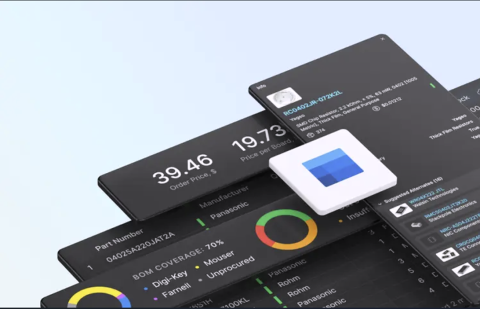
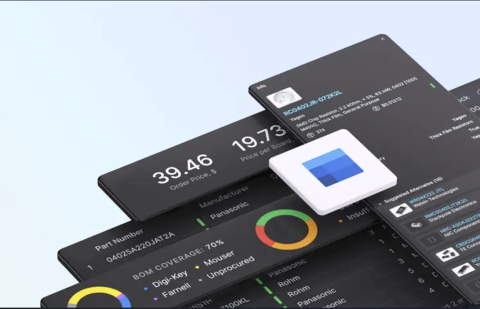
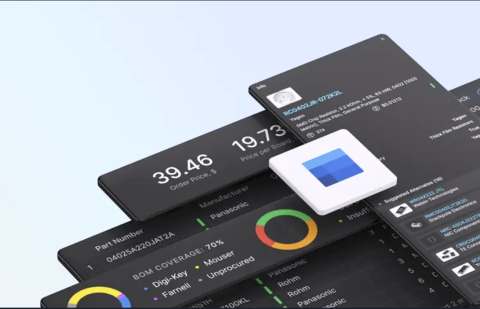
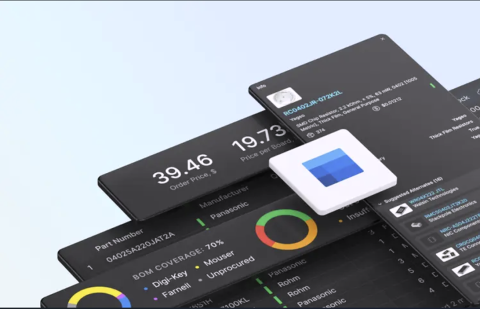
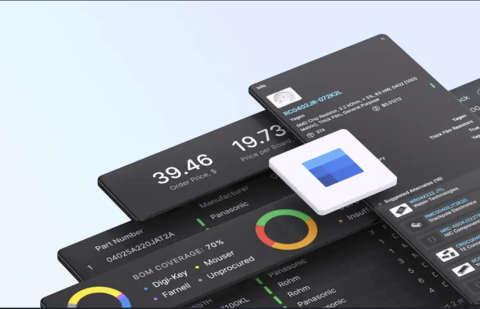
Altium为中国客户打造了包含Altium Designer本地客户端和全流程协作的云端平台组合产品解决方案——Altium Develop。其将PCB 设计、ECAD-MCAD协同、元器件管理、数据管理、团队协作和生产制造相结合,实现了电子产品从概念到制造的全生命周期管理,为电子产品设计提供了物超所值的软件工具客户端和云端一体化生态系统。它可促进安全、无缝且高效的协作,并提供开箱即用的生产力支持。
完成本进阶指南中的步骤后,您将能够:
1)通过 Altium 365 云端应用,在 ECAD、MCAD 及供应链专家之间实现无缝协作。
2)通过不限量云存储与供应链集成,实现设计、采购与供应链之间的实时数据对齐。
3)通过版本管理与项目管理,实现研发进度可视化,研发流程标准化。
如何获得帮助
1) 用户反馈表:您可提交商务咨询及产品功能咨询,我们将围绕功能介绍、采购价值、方案适配等问题,在 Altium Develop 官方用户群内定期集中解答,助力您高效选型、推进团队协作效率。
2) 售后技术支持:软件报错、项目设计实操异常、使用故障等深度技术问题,为付费订阅用户专属售后权益。完成订阅后,可通过热线电话 400-012-8266 或电子邮箱 support.cn@altium.com,对接 Altium 原厂工程师团队获取专属技术支持。
* 邮件请备注:联系人、公司名称、联系方式、问题描述、软件版本及相关截图 / 文件,便于技术支持工程师快速定位解决。
3) 业务对接咨询:如需了解产品新功能、行业最佳实践、下单采购、增购及续订政策等,可直接联系原厂客户经理。
快速开始
建议您按照以下步骤开始使用 Altium Designer 与 Altium 365。每一步都基于前一步展开,以确保您和团队成员拥有顺畅的上手体验。您也可以参考以下指引作为补充学习材料:
1)Altium Develop 在线模拟体验:通过网页的方式,根据提示一步步带您了解产品功能
2)Altium Develop 全新解决方案洞察系列:该教程全方位介绍了Altium Develop 的核心能力
3)Altium 365【学习与成长】: 其中【入门指南】章节,建议结合本文一起,实现快速上手
4) Altium 365 实战教程:该教程详细介绍了Altium 365的几乎所有功能,建议深度学习
5) Altium 365 技术参考文档:建议根据问题,搜索查询定位(不建议作为教程学习)
6) Altium Designer 技术参考文档:建议根据问题,搜索查询定位(不建议作为教程学习)
第一步:账号激活与软件下载
本步骤将完成基础准备工作,包括:创建 Altium 账号、激活 Altium 365 工作区、安装 Altium Designer Develop,或直接通过 Altium Designer 20.1.14以上版本登入Altium 365 工作区。
| 实现目标 | 相关资料 |
| 创建 Altium 账号 | 注册入口 |
| 激活 Altium 365 工作区 | 查询激活邮件,如逾期可从注册入口重新触发 |
| 下载并安装 Altium Designer Develop | 访问【工作区首页】下载,本地安装 |
| 或直接通过 Altium Designer 其他版本登入 | 访问您的工作区:auth.altium365.com.cn |
注:
1)在安装过程中,您需要使用上一步创建的 Altium 账号登录
2)如需获取详细步骤请点击此处
第二步:环境与访问设置
完成 Altium Designer 与 Altium 365 的访问后,您可以开始熟悉桌面端与网页端界面,开始邀请团队成员加入工作区。
| 实现目标 | 相关资料 |
| 熟悉 Altium Designer 的界面与系统设置 (AD 老用户可跳过此步骤) | 界面元素说明系统偏好设置的访问、定义与管理 |
| 熟悉 Altium 365 工作区平台界面 | Altium 365 平台界面 |
| 配置工作区的元器件来源 | 元器件来源配置 |
| 邀请团队成员加入工作区并学习如何管理访问权限 | 工作区成员管理 |
第三步:导入元器件库与使用云端库
如果您的团队已有现成的元器件库,可以将其导入 Altium 365 工作区。本步骤将介绍导入流程,以及如何在 Altium 365 云端库中创建元器件。
| 实现目标 | 相关资料 |
| 将现有元器件库导入到工作区 | 导入现有库到已连接的工作区 |
| 在 Altium 365 中创建新元器件 | 创建新元器件 |
第四步:创建与管理项目
在团队成员加入、元器件库导入完成后,您可以开始创建项目,并通过评论与任务进行协作。
| 实现目标 | 相关资料 |
| 创建新项目或将已有项目上传到工作区 | 工作区项目管理 |
| 创建项目模板(AD 老用户可跳过此步骤) | 创建项目模板 |
| 创建原理图模板(AD 老用户可跳过此步骤) | 创建原理图模板 |
| 与团队成员共享设计 | 在 Web 浏览器中审查项目数据共享 |
| 创建与管理设计文档中的评论 | 文档注释功能 |
| 创建与管理工作区中的任务 | 任务管理功能 |
| 使用历史项目查看项目完整的演进过程 | 版本控制及项目历史 |
第五步:提升跨团队协作
您将学习如何将电子设计工作流扩展到机械设计、采购/供应链、项目管理及仿真团队。
| 实现目标 | 相关资料 |
| 与机械工程师协作 | ECAD-MCAD 协同设计 |
| 与 Ansys 仿真专家协作 | Ansys CoDesigner |
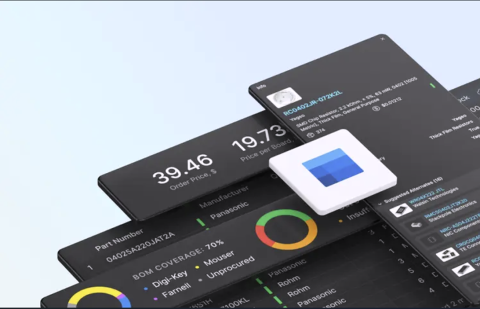
| 使用 BOM Portal 提升 BOM 管理效率 | BOM Portal |
—— 更多问题与解决方法,详见常见问题 FAQ
写在最后
•更多 Altium 365 核心功能介绍,请点击此处
•工作时间:周一至周五 09:00–18:00,我们将在工作时间内回复您的咨询
•公邮:adoption.cn@altium.com
•如有更多业务问题,请联系客户经理

•如有更多技术问题,请联系客户赋能经理

Related Technical Documentation
相关资源
目录
Solutions for Every Role and Team
- Discover and evaluate design options earlier
- Develop in one shared workspace
- Scale with control and compliance
- Connect every stage of hardware development
Learn More
Thank you, you are now subscribed to updates.




 沪公网安备 31010502006411号