





Altium Develop 硬件研发云端实践(一)——工作区初始化与数据清理


一、 清理默认数据:初始化云端工作区,剔除冗余的默认模板与器件
在基于 Altium Develop 进行开源项目托管或团队协作时,新创建的工作区通常包含大量默认示例和测试数据。为了避免测试件污染正式的开源资产,初始化工作区的第一步就是高效清理冗余数据。新建工作区后,系统中可能已经包含示例元器件、默认文件夹、模板或测试项目。这些数据适合用于功能体验,但不建议直接混入正式设计资产中。否则在后续搜索元器件、调用模板或分配权限时,很容易把示例内容和正式数据混在一起。
根据待清理数据的规模与当前工作区的使用状态,Altium Develop 提供了 “手动精确删除” 与 “全局数据清理” 两种处理方式。
方式一:少量测试数据的“手动精准删除”
如果工作区中已经存在部分正式的开源项目,仅需要剔除试用期间产生的少量临时内容,建议采用手动删除。这种方式影响范围精确且完全可控。
1.适合手动处理的内容包括:
◦测试项目;
◦已上传的测试设计文件;
◦测试组件库数据;
◦测试文件夹;
◦Release 发布数据;
◦其他确认不再使用的临时内容。
2.操作方式:打开Altium Develop网页端工作区,定位到具体需要删除的文件内容并手动删除。
方式二:大量测试数据的“集中数据清理”
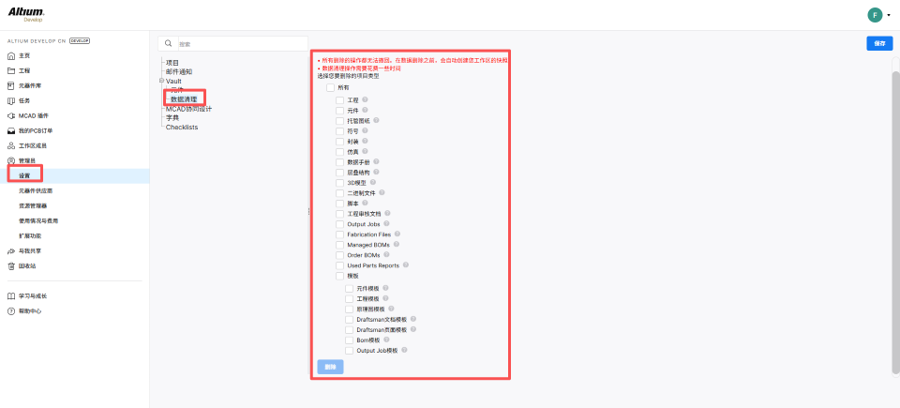
如果工作区积累了大量测试数据,或者需要将一个经过功能体验的工作区全面重置为干净的开源生产环境,使用管理员设置中的 数据清理(Data Cleanup) 功能是最高效的选择。
1.操作路径如下:
◦使用管理员账号登录 Altium Develop 工作区网页端;
◦进入 管理员 → 设置 → 数据清理;
◦勾选需要删除的数据类型;
◦检查清理范围并确认;
◦执行数据清理。
2.关键要素
◦ 数据清理不等于“恢复出厂设置”:“数据清理”是根据勾选的数据类型执行批量删除,它不会重置用户账号、团队权限分组以及工作区的订阅授权。
◦ 操作不可逆:确认数据是否清除,执行前必须与团队成员确认各项数据的实际用途及关联关系。
◦ 元器件数据依赖性:如果仅删除了底层的封装模型(Footprint)而保留了上层的元器件(Component),可能会导致器件出现模型丢失报错。
二、 规划企业级文件夹结构
清理完默认数据后,根据企业/团队的规范,在云端工作区中重建严密的文件夹目录树。规范的目录结构不仅能大幅降低器件查找成本,更是实现权限管控的基础。
将您的项目整理到文件夹中,您可以根据需要创建任意数量的文件夹来整理您的项目。
方式一:利用 AD 客户端的“资源管理器(Explorer)”面板,对云端工作区的目录树进行精细化配置
1.打开 “资源管理器” 面板(路径:Panels → Explorer)
2.找到 Project 文件夹并右键单击,选择“添加子文件夹
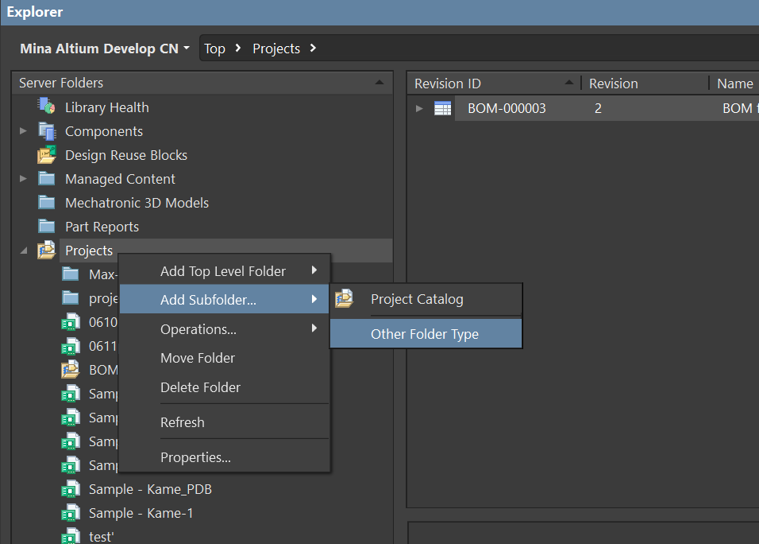
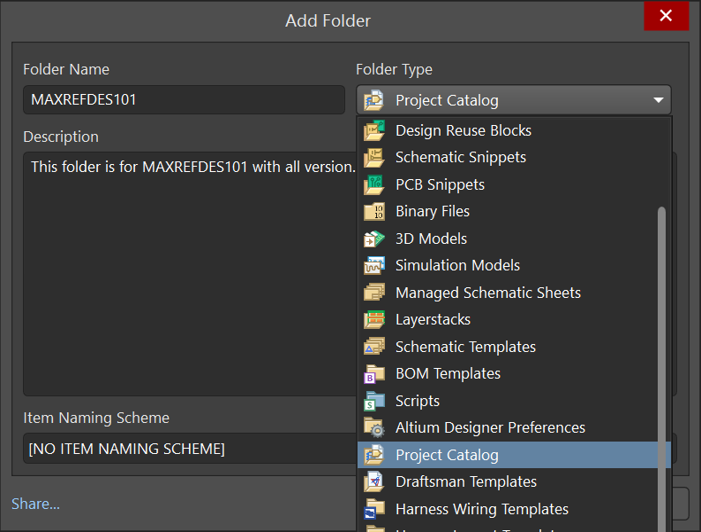
3.选择 Other Folder Type,在弹出的窗口中选择具体的文件夹属性(例如“Project”类型存放项目)
4.以“项目维度”或“部门维度”等新建不同层级文件夹。例如,以项目维度创建“MAXREFDES101”文件夹
方式二:在网页端直接创建文件夹框架。
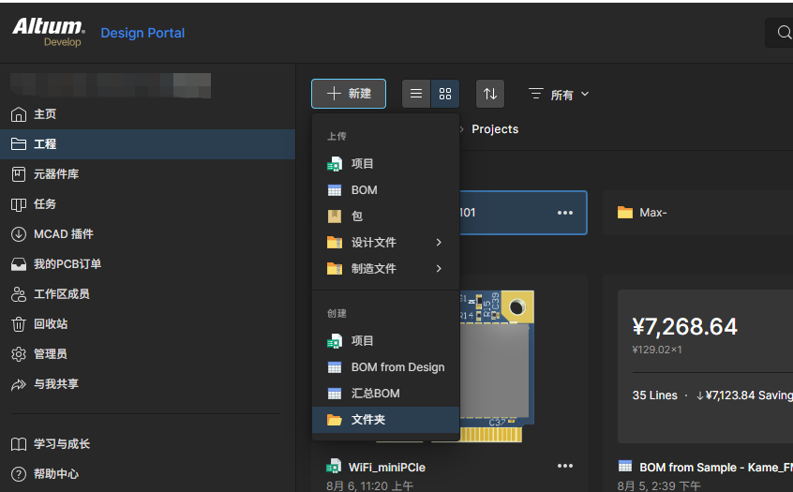
1.打开浏览器,登录 Altium Develop 网页端工作区
2.进入“工程”页面,点击“新建”
3.在下拉菜单中选择 “文件夹”,输入名称(例如:穿戴式健康监测产品线)即可完成创建
三、 重建元器件分类文件夹结构
清理预设的元器件类型
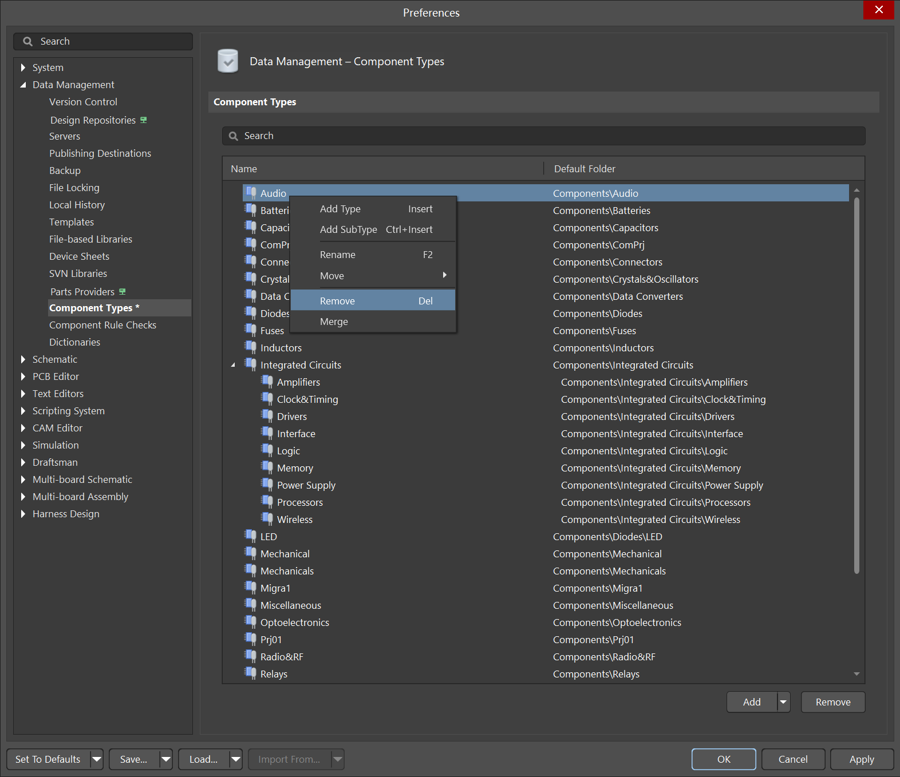
1.打开设置,导航至 Data Management → Component Types(数据管理 → 元器件类型)
2.列表中展示了系统预设的所有器件分类。选中不需要的默认类型,右键选择 Remove(删除)
按企业/项目体系重建元器件分类
1.根据公司现有的物料编码体系或项目实际需求、供应商名录等,灵活重建分类层级
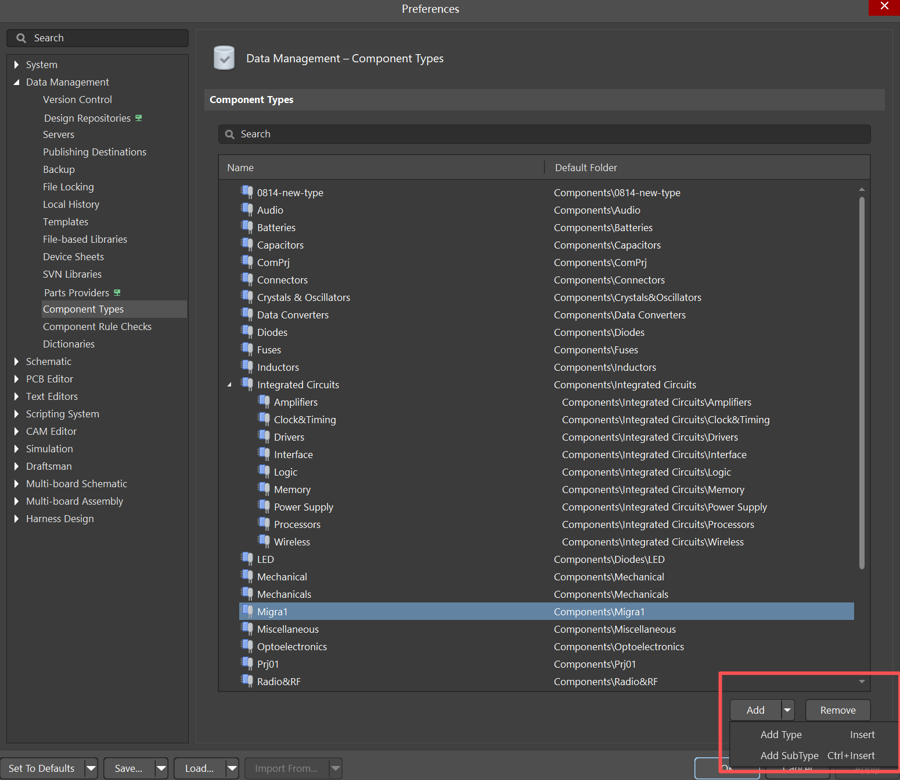
2.在 Component Types 管理页面右下角,点击 Add → Add Type(添加主类型) 或 Add SubType(添加子类型)
3.重建如 Sensors(传感器)、Temperature Sensor(体温传感器)、Vendor(供应商)等自定义分类
4.系统将自动为元器件类型创建存储的文件夹
在资源管理器中校验与使用
1.设置完成后,点击 Apply 保存
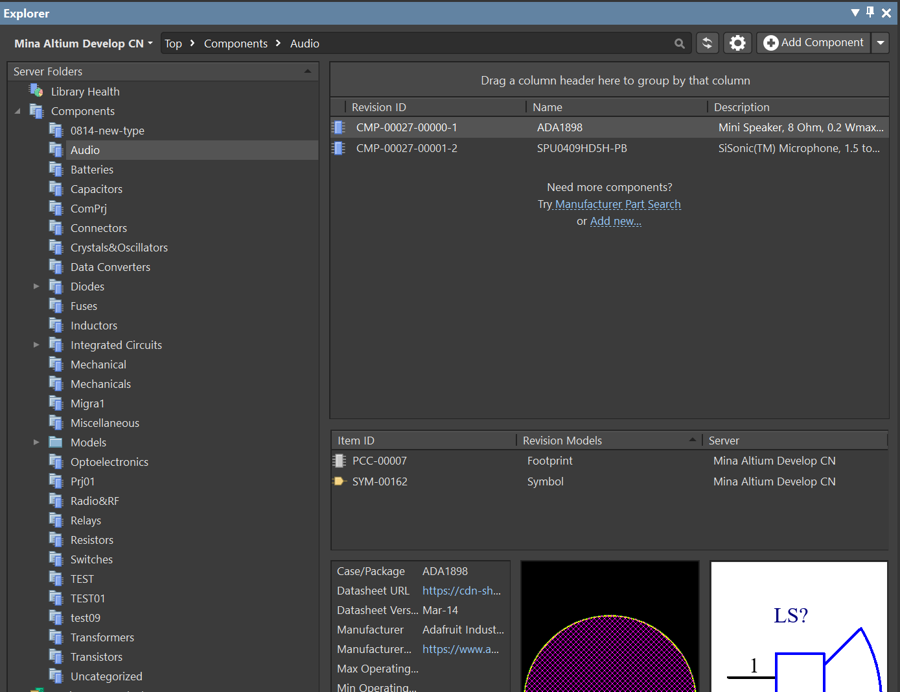
2.打开 资源管理器(Explorer) 面板(Panels→\rightarrow→Explorer),展开 Components 根目录
3.刚才重建的元器件类型已自动映射为云端文件夹目录树。后续上传或新建的所有元器件,都会自动归存至对应的分类文件夹中,并继承该分类的参数属性
注意:基于Develop版本,请勿直接在 Explorer 面板右键新建元器件文件夹,否则可能导致分类属性与云端 Component Types 模板脱节。请务必按照上述步骤,在 Preferences 的 Component Types 中统一进行新增与管理,以保证云端库属性的完整性与一致性。
官方参考
如何清理或重置 Altium Develop 工作区中的数据?
📚 系列目录速览
清理系统默认示例数据,搭建企业规范的项目 & 元器件文件夹架构,打好云端环境底座。
两种项目上云实操方式,告别本地文件孤岛,获得 Git 版本追溯、网页端跨角色预览能力。
四步把工程内零散器件规范化入云,解决器件多版本冲突,构建团队统一元器件库。
Reuse Block 复用模块实操,把经过验证的 ECG、PPG 等电路连同 PCB 布局沉淀为可拖拽的标准资产。
CoDesigner 机电协同,电子与结构工程师云端双向同步,提前规避外壳干涉,不再反复传输 STEP 文件。
项目共享链接、原理图 PCB 可视化标注评论,任务指派闭环,告别截图、邮件碎片化评审。
Assembly Assistant 装配助手,BOM‑PCB 双向高亮定位器件,样机装配状态在线标记,提升手工贴片效率。
Related Technical Documentation
相关资源
目录
从设计到发布,全程无阻力
- 让评审始终对应正确版本
- 减少交接混乱和返工
- 更早发现采购与发布风险
- 可独立工作,也能在需要时共享
开始使用
Thank you, you are now subscribed to updates.




 沪公网安备 31010502006411号