






Altium Develop 硬件研发云端实践(二)——项目上云:将开源项目转化为可追踪的云端资产

At a Glance
在传统的硬件开发模式中,项目文件往往孤立地躺在工程师的本地硬盘里。团队协同全靠微信、邮件互传压缩包,极易引发 “版本覆盖”、“改动无据可查” 以及 “离职导致资产流失” 等致命问题。本文展示如何通过极简的操作将本地静态项目转化为可追溯、可协同的云端“活资产”。


在上一篇文章中,我们完成了 Altium Develop 云端工作区的初始化清理,打造了一个规范干净的基础环境 。
在传统的硬件开发模式中,项目文件往往孤立地躺在工程师的本地硬盘里。团队协同全靠微信、邮件互传压缩包,极易引发 “版本覆盖”、“改动无据可查” 以及 “离职导致资产流失” 等致命问题。
本文作为系列实战的第二篇,将继续以开源项目为例,带您探索 Altium Develop 的云端工程托管新特性,展示如何通过极简的操作将本地静态项目转化为可追溯、可协同的云端“活资产”。
一、将项目上传到Altium Develop工作区有哪些好处?
1.打破“本地孤岛”,实现实时云端协同:项目上云后,工程不再是一个静态的本地 .PrjPcb 压缩包,而是一个具备“云原生”属性的活资产。项目经理、团队成员甚至客户,无需安装庞大的 AD 客户端,通过网页端就能随时随地查看 3D PCB、原理图和 BOM 状态。
2. 激活基于 Git 的无缝版本控制:云端托管会自动为工程注入工业级版本控制基因。每一次修改提交(Commit)都有迹可循,支持版本间的直观对比与一键回溯,彻底告别“V1.0_最终版_绝对不改版.pcb”的乱象。
3.云端数字资产的安全沉淀:项目文件与工作区权限绑定,避免了因电脑损坏、人员变动导致的项目资料丢失,实现了企业硬件资产的集中化管理。
二、 两种极简的项目上云实战路径
方式一:使现有本地项目上云(Make Available Online)
此方式适合日常使用 Altium Designer 客户端进行深度电路设计的硬件工程师,如果您已经在客户端打开并梳理好了本地工程,无需手动打包导出,直接在设计界面即可完成云端托管。
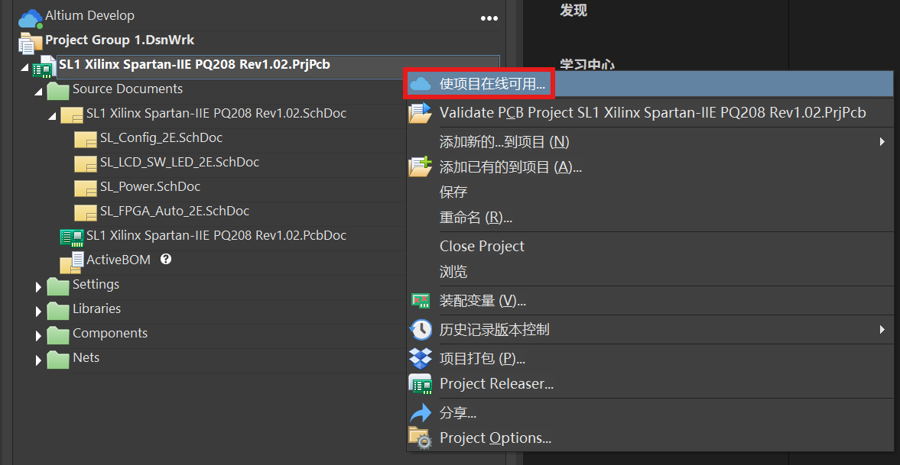
1.在 Altium Designer 左侧的 Projects(工程) 面板中,右键单击项目的根目录,选择 “使项目在线可用(Make Available Online)”。
2.在弹出的窗口中,指定该项目存放在云端工作区中的具体文件夹。确认项目名称与描述,并务必勾选启用版本控制,这一步是为工程注入工业级基于 Git 版本追踪基因的关键,确保后续的每一次改动与提交(Commit)都清晰有迹可循。
3.根据系统提示,将本地更改保存并提交至云端。成功上云后,Projects 面板中的项目图标旁会显示绿色同步钩标记,表明本地工程已与云端仓库成功建立实时链接。
方式二:通过 Altium Develop 网页端直接上传打包文件
适合项目经理、行政人员,或未安装 AD 软件但需要快速归档历史项目的管理者。Altium Develop 提供了无需依赖客户端软件的网页端直接上传能力,真正实现了“有浏览器就能管项目”。
1.打开浏览器,登录 Altium Develop 网页端工作区,点击左侧导航栏进入 “工程(Projects)” 页面
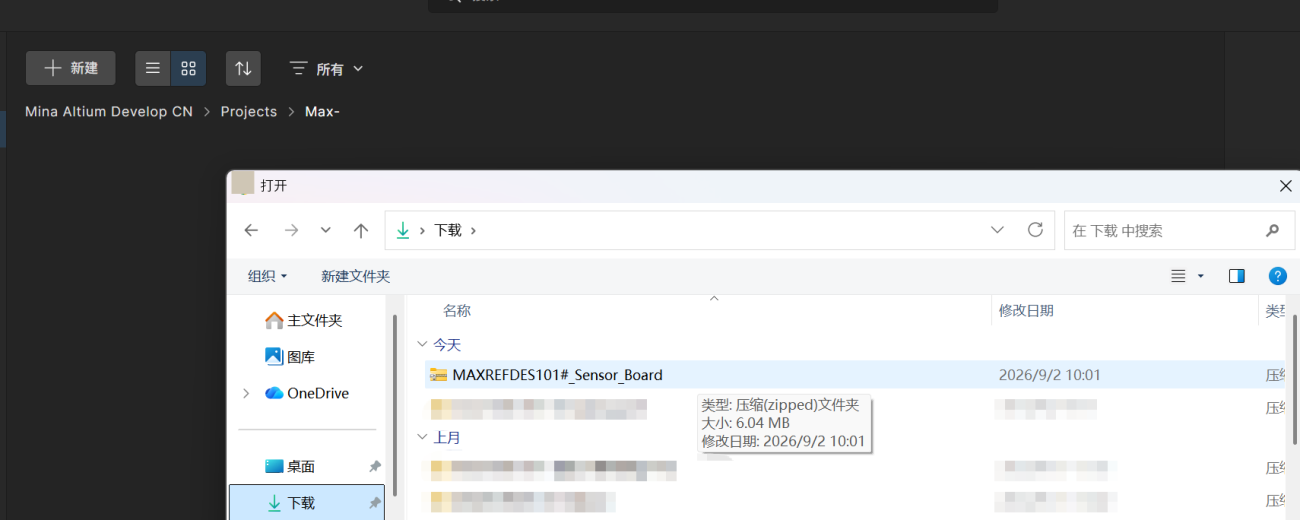
2.进入规划好的文件夹(例如 穿戴式健康检测产品线),点击左上角的上传按钮将项目上传到工作区中
即使电脑上没有安装任何 EDA 软件,项目经理、结构工程师或客户也可以直接在网页端在线查看 3D PCB 结构、原理图逻辑以及 BOM 物料状态,大幅降低了跨部门沟通的门槛 。
官方参考
📚 系列目录速览
清理系统默认示例数据,搭建企业规范的项目 & 元器件文件夹架构,打好云端环境底座。
两种项目上云实操方式,告别本地文件孤岛,获得 Git 版本追溯、网页端跨角色预览能力。
四步把工程内零散器件规范化入云,解决器件多版本冲突,构建团队统一元器件库。
Reuse Block 复用模块实操,把经过验证的 ECG、PPG 等电路连同 PCB 布局沉淀为可拖拽的标准资产。
CoDesigner 机电协同,电子与结构工程师云端双向同步,提前规避外壳干涉,不再反复传输 STEP 文件。
项目共享链接、原理图 PCB 可视化标注评论,任务指派闭环,告别截图、邮件碎片化评审。
Assembly Assistant 装配助手,BOM‑PCB 双向高亮定位器件,样机装配状态在线标记,提升手工贴片效率。
Related Technical Documentation
相关资源
目录
从设计到发布,全程无阻力
- 让评审始终对应正确版本
- 减少交接混乱和返工
- 更早发现采购与发布风险
- 可独立工作,也能在需要时共享
开始使用
Thank you, you are now subscribed to updates.




 沪公网安备 31010502006411号