Mobile menu
解决方案
Altium Develop
在 Altium Designer 中设计先进 PCB,可独立设计,也可在需要时连接评审、数据来源和发布协同。
Altium Agile Teams
在多学科电子开发与协作中引入结构化流程,确保效率与速度不受影响。
资源 & 支持中心
Altium 365 免费工具
Gerber Compare
在线 PCB 查看器
了解产品
下载
联系我们
关注微信
扫描二维码
关注Altium微信平台
资源 & 支持中心
用户指南
实战讲堂
学习中心
技术文档
支持中心
常见问题
Altium 社群
社群
Bug提交
创意
教育
学生实验室
Free access to professional PCB design software, training, and learning resources for students
教育者中心
A comprehensive education platform providing curriculum, software, training, and classroom resources for educators
Altium 教育课程
Free college- and university-level PCB design curriculum designed to prepare students for real-world engineering careers
Search Open
Search
Search Close
登录
PCB布局
Main menu
首页
PCB设计
团队协作
元器件创建
PCB数据管理
PCB设计输出和文档
ECAD/MCAD
HDI设计
高速设计
多板设计
PCB布局
PCB布线
PCB供应链
电源完整性
RF设计
刚柔结合板PCB设计
原理图输入
信号完整性
PCB设计仿真/分析
软件
Develop
Discover
Agile
Altium 365
Altium Designer
资源中心
项目
Altium Academy
工程新闻
指南书
新闻通讯
播客
项目
培训课程
网络研讨会
白皮书
首页
PCB布局
PCB布局
高质量的PCB布局要求在元器件放置时,要能实现紧密布线,确保将EMI控制在较低水平,同时还要满足机械约束条件。浏览我们的资源库,学习PCB成功布局的策略。
Altium's PCB Layout Capabilities
PCB Layout Documentation
PCB Component Placement
Overview
指南
网络研讨会
视频
Customer Stories
Tech Docs
All Content
Filter
found
Sort by
Most Recent
Most Popular
Title (A-Z)
Title (Z-A)
Role
ECAD 库管理员
电气工程师
工程经理
机械设计工程师
PCB 设计工程师
Software
Develop
Altium Designer
Altium 365
PLM集成
Octopart
Content Type
指南
网络研讨会
视频
播客
白皮书
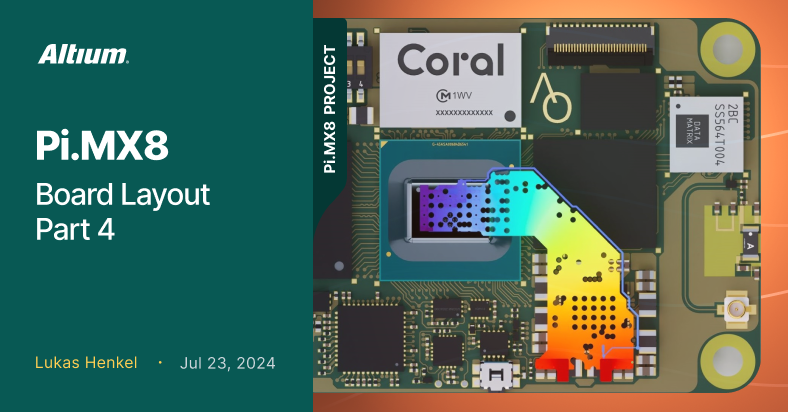
Pi.MX8 Project - Board Layout Part 4
9 min
Altium Designer Projects
PCB 设计工程师
Welcome to a new installment on the Pi.MX8 compute module SoM project! In this update we will be putting the
阅读文章
Pi.MX8 项目 - 板布局第3部分
1 min
Altium Designer Projects
PCB 设计工程师
欢迎来到Pi.MX8开源计算机模块项目的新一期!在这个系列中,我们将深入探讨基于NXP的i.MX8M plus处理器的系统模块的设计和测试。 在 上一次更新中,我们完成了布局准备。这包括创建阻抗配置文件,根据板材制造商的规格添加设计规则,并定义应用特殊设计规则的区域。我们还完成了LPDDR4接口的布线,但暂时没有进行长度调整。 在我们开始对DRAM接口进行长度调整之前,我们将查看Pi.MX8模块上其余接口的布线。板上有很多高速和低速总线,其中一些是占用大量布线空间的宽并行总线。为了给每个接口分配足够的空间,我们将首先为模块上的每个布线层创建一个粗略的平面图。 布线规划 路由计划将帮助我们确定如何在可用的信号层中分配所有高速和低速接口。通过提前设置一个大致指南,我们可以确保在当前工作的层上有足够的路由空间。这也有助于我们最小化层之间的转换,并减少在路由过程中需要重做的工作量。 设置布局规划有几种方法,主要取决于可用的工具。我们只需要一个基本的绘图工具,允许我们在现有图像上进行草图绘制。在这个例子中,我们将使用Inkscape。 在Inkscape中,我们可以添加一个背景图像,显示组件放置和以彩色气线形式展示的未路由接口。注意,这个截图中隐藏了电源网络,因为我们将只关注将在信号层上路由的网络。在原理图中,我们在每个电源网络上放置了一个网络类指令,通过简单地在布局编辑器中启用或隐藏相关的网络类,就可以轻松识别哪些网络在平面层上被路由。 对于实际的布线,我们只需在Inkscape中添加线条来代表我们想要在相应层上布线的接口。我们可以调整这些线条的宽度,以表示接口中将要布线的信号数量。线条的颜色可以从背景图像中选择,以便更容易识别正在表示的接口。 由于层间转换也需要在所有层上分配空间,我们可以在每条线的末端添加一个块来详细说明层间转换。 在Inkscape中使用Altium Designer截图作为背景图像进行布局规划 一旦我们对每个布线层重复上述过程,我们就可以开始实际的布线过程了。 顶层布线 有了布线策略后,让我们开始在顶层布线接口。由于我们已经完成了顶层组件的风扇出线布线,我们可以使用所有剩余空间进行信号布线。剩下的空间不多,但我们所拥有的还是可以通过在不会干扰到内层布线的区域策略性地放置过孔来使得内层信号层的布线更加容易。这是提前规划布局的另一个好处,否则这些区域在这个阶段不会被定义。 顶层对PiMX8模块的布线 在顶层放置走线时,我们还应该考虑到我们需要一些空间来添加如定位点或标签等特征在顶层。激光蚀刻的数据矩阵码也可能需要一个纯铜区域或一个没有走线的区域来提供均匀的对比度,意味着这些区域不能用于布线。 内层信号层布线 大多数连接将放置在我们在层堆栈管理器中定义的两个内部信号层上。让我们开始布线所有高速同步接口。在我们的案例中,这些接口可能包括MIPI-CSI、MIPI-DSI和LVDS接口。这些接口都使用低压差分信号,并且都带有一个专用的时钟线和至少两条数据线。它们需要大量的布线空间,因为每条数据线的长度必须在一定的时间范围内与时钟线匹配。匹配多个差分对的长度可能需要很多空间,因为很可能接口内的一个或多个对会引入必须考虑的显著延迟。通过首先布线这些接口,我们可以确保稍后进行长度调整时有足够的空间。
阅读文章
Altium Designer: Leading the Charge in PCB Design Innovation
11 min
Blog
PCB 设计工程师
In the fast-paced world of electronics design, Altium Designer shines as a leader in innovation, constantly pushing the limits of
阅读文章
让电子文化再次变得酷:电路脉冲秀
2 min
Podcasts
欢迎收听OnTrack播客!在这一集中,我们深入探讨了与特别嘉宾Inga Woods-Waight和Joel Higgins一起的电子文化的活力。他们来自Circuit Pulse Show,发现他们如何使电子文化和技术变得有趣且易于接触,吸引年轻观众,并在电子行业中革命性地推进教育内容。如果你对电子设计充满热情,并希望了解行业趋势,这一集是必看的! 收听这一集: 观看这一集: 集锦: • PCB设计见解和技巧 • 针对电子社区的引人入胜的内容 • 教育性电子视频的兴起 • Inga和Joel的旅程和成功故事 更多资源: 在LinkedIn上关注 Inga Woods-Waight
阅读文章
PCB布局复制:测试夹具的完美工具
1 min
Blog
PCB 设计工程师
Altium Designer 24 的“布局复制”功能代表了您所期望的优秀设计工具的一切;它接管了那些对任务至关重要且执行起来又枯燥乏味的任务。任何为一系列小型PCB布置生产测试装置的人都知道,这就像在精确度需求和重复放置及布线电路多次之间走钢丝。 想象一下,如果不必重复布置相同的电路,您可以节省下所有的时间……对于面对枯燥布局的新手工程师来说,这样的工具可以防止许多错误——特别是在那些漫长、乏味的日子里,午餐似乎过于放纵时。而当最终结果展现出一系列完美匹配的电路时,一旦项目结束,您可以满意地反思这是一个令人满意的画面。 布局复制只需要几次点击,而且可以在不阅读 Altium文档的情况下迅速实施。更重要的是,软件包括一个“预览”窗格,用于显示输出,以消除在实施新功能时常用的试错方法的需要。 因此,如果您困惑于为什么特定的通孔没有在预览窗格中显示,尝试调整选项,直到一切在预览中呈现出来。 {"preview_thumbnail":"/sites/default/files/styles/video_embed_wysiwyg_preview/public/video_thumbnails/j_kIeKBL6Bw.jpg?itok=KdWLA1DJ","video_url":"https://youtu.be/j_kIeKBL6Bw","settings":{"responsive":1,"width":"854","height":"480","autoplay":0,"title_format":"@provider | @title","title_fallback":true,"loading":"lazy"},"settings_summary":["嵌入式视频(响应式)。"]} 一个精明的Altium用户可能会想知道,在复制完成后,如果需要对所有设计块的布局进行小的调整会发生什么。虽然布局复制非常容易使用,但它不保留过去设计块复制的任何设置/记忆/链接。这意味着您必须从头开始再次运行工具,以复制任何调整。一些更改只需要几次点击就可以应用到所有块,而其他更改可能需要手动调整才能做得恰到好处。 已经有旨在帮助重复模块化设计的工具和技术,这些工具和技术将保留设置和链接,以简化更新过去布局的过程。例如,Altium的多通道设计功能有效地捕获了原理图并管理了整个阵列的连接。 通过将这些通道指定为房间,您可以轻松地在多个区域复制布局和格式。这些选项对于熟悉设置房间、定义其规则并实施它们的经验丰富的Altium用户特别有益。 然而,重建测试夹具阵列的布局任务并不总是由经验丰富的Altium用户来承担。更多时候,这项任务落在了负责将单一电路转换成基于主管工程师设计的阵列的新手身上。这就是布局复制发光发热的地方。无需设置规则、考虑DRC违规或执行ECO,它简化了过程,为新工程师提供了足够的挑战,增强了他们的信心,而不会让他们因重复任务而感到不堪重负。 简而言之,PCB布局复制是一个直接的自动化工具,将一项曾经琐碎的任务变成了简单的复制粘贴操作。
阅读文章
Customer Success Stories
SpaceQuest
Find out how SpaceQuest used Altium to develop an experimental identification system from concept to flight hardware in six weeks.
Pi.MX8 Project - Board Layout Part 2
10 min
Altium Designer Projects
In the previous update, we looked at defining a suitable layerstack for the module as well as adding the fanout
阅读文章
Pagination
First page
« First
Previous page
‹‹
页面
3
当前页面
4
页面
5
页面
6
页面
7
页面
8
Next page
››
Last page
Last »